[POPULIFE レビュー]もう鍵はなくさない!スマートキーボックス
 Sahalog 管理人 / ガジェット好き
目次
家がどんどんスマートホーム化して便利になってきたSahaです
そしてずっと気になっているスマートロック。口コミをみると「反応しない時がある」など、どうも安定しないみたいで導入に踏み切れずにいます。。。

分かる!スマホのバッテリー切れやエラーで解錠できなくなったらと思うとぞっとするよね!
そうそう!そんな時ちょうどおもしろそうな商品をご提供いただくことができたよ!その名もPOPULIFE(ポピュライフ)スマホと連動するスマートキーボックスなんです!今回はこれをレビューしたいと思います!!
おおお!わくわく!

POPULIFEとは?
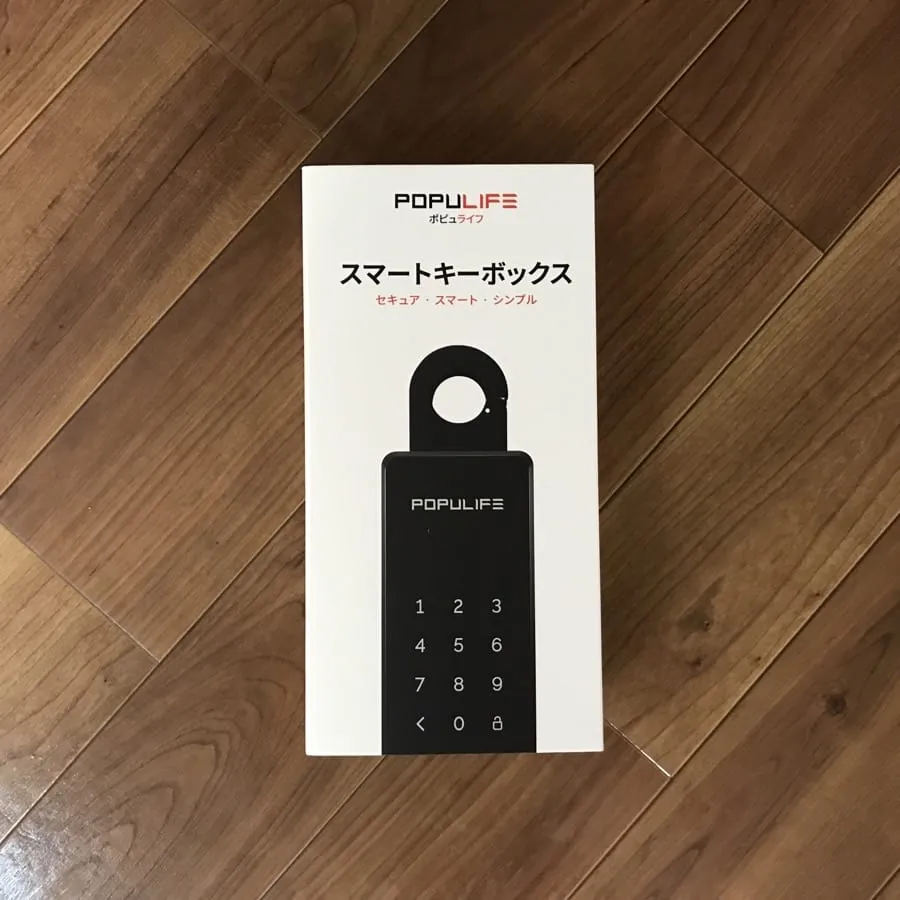
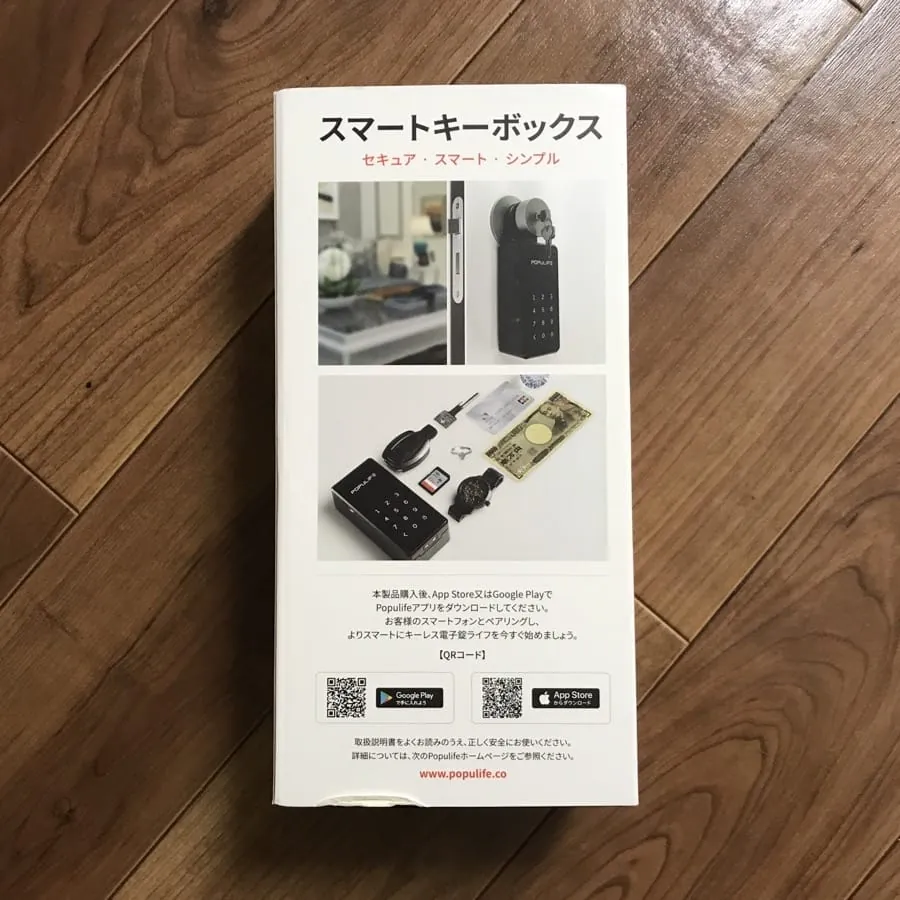
超簡単に説明するとドアノブや壁に設置でき、スマホで操作できる小型金庫
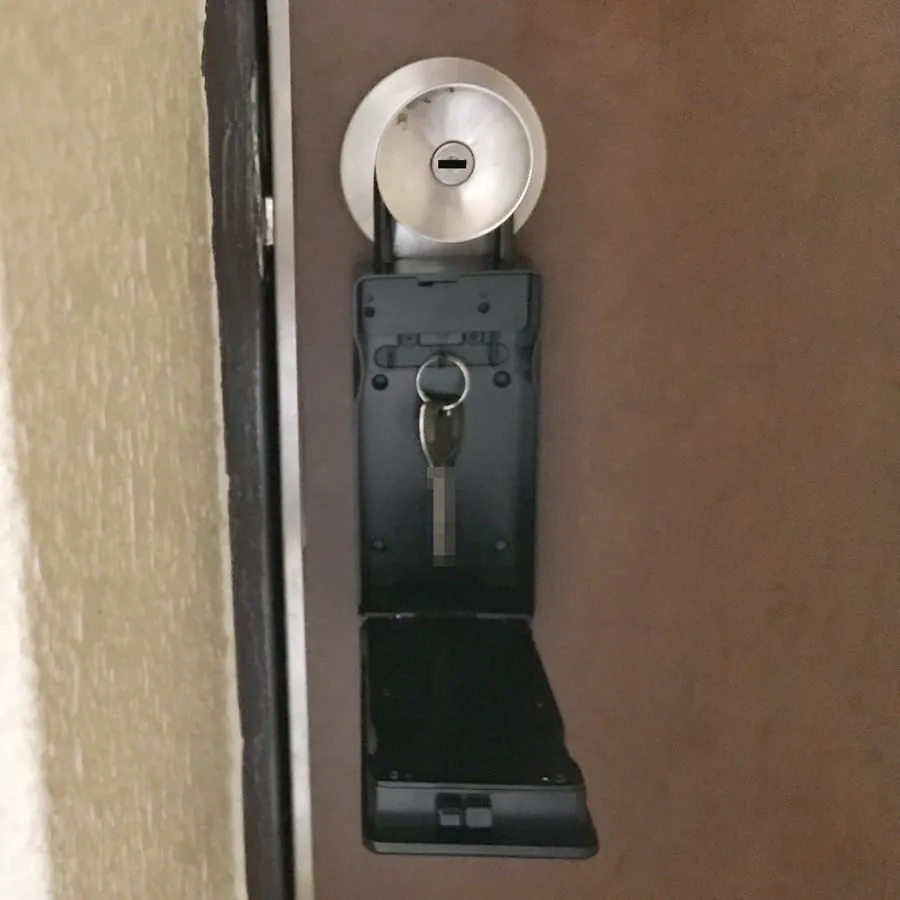
取り付け簡単・工事不要!中に鍵を入れて玄関のドアノブにかけておけば鍵を持ち運びしなくていいので、もう鍵をなくすこともありません!
キーボックスの解錠は「スマホアプリ」からでも「本体のキーパッド」からでもできるのでかなり安全に使用することができますよ!
\鍵を持ち運ばないという選択/
POPULIFEを実際に使用して感じた感想・レビュー
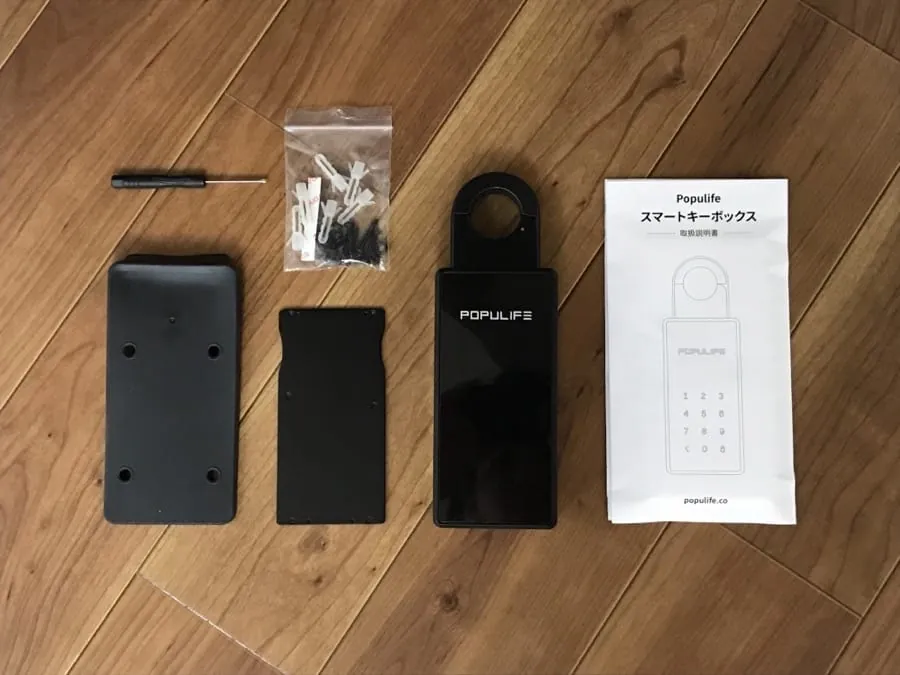
壁に設置する用にドライバーやネジが付属しています
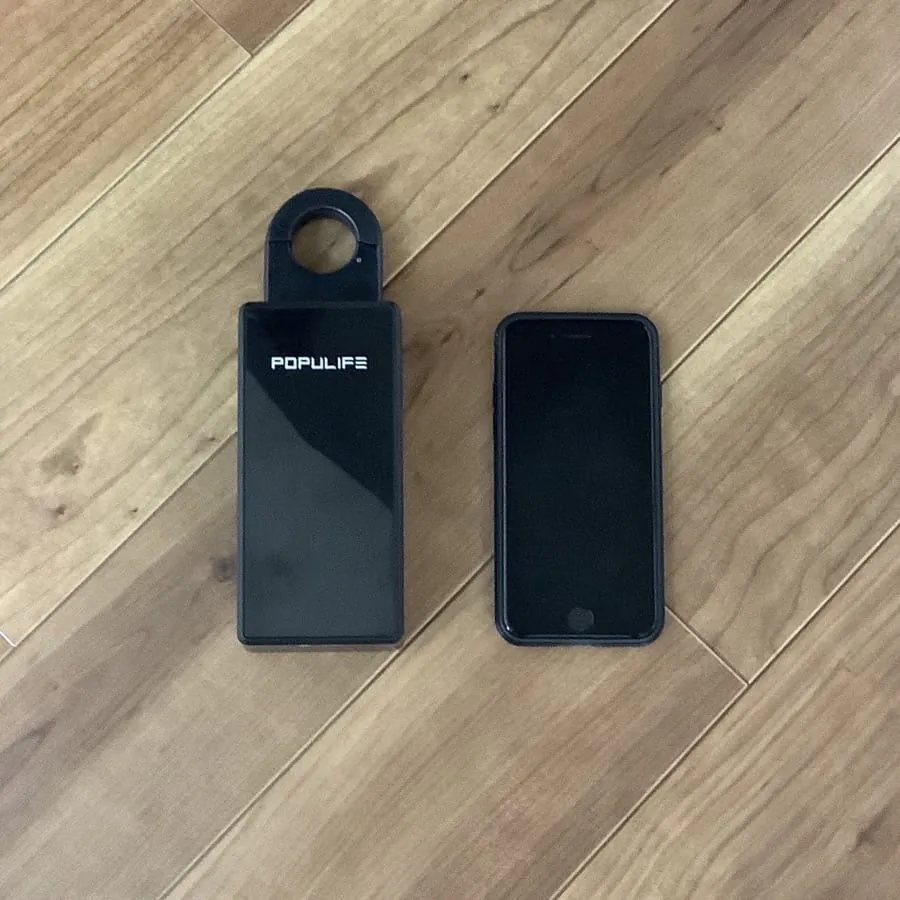
大きさはiPhone7とちょうど同じぐらい。ただ重さは約1.2kgあるので持った感じはずっしりとしてかなり重量を感じます
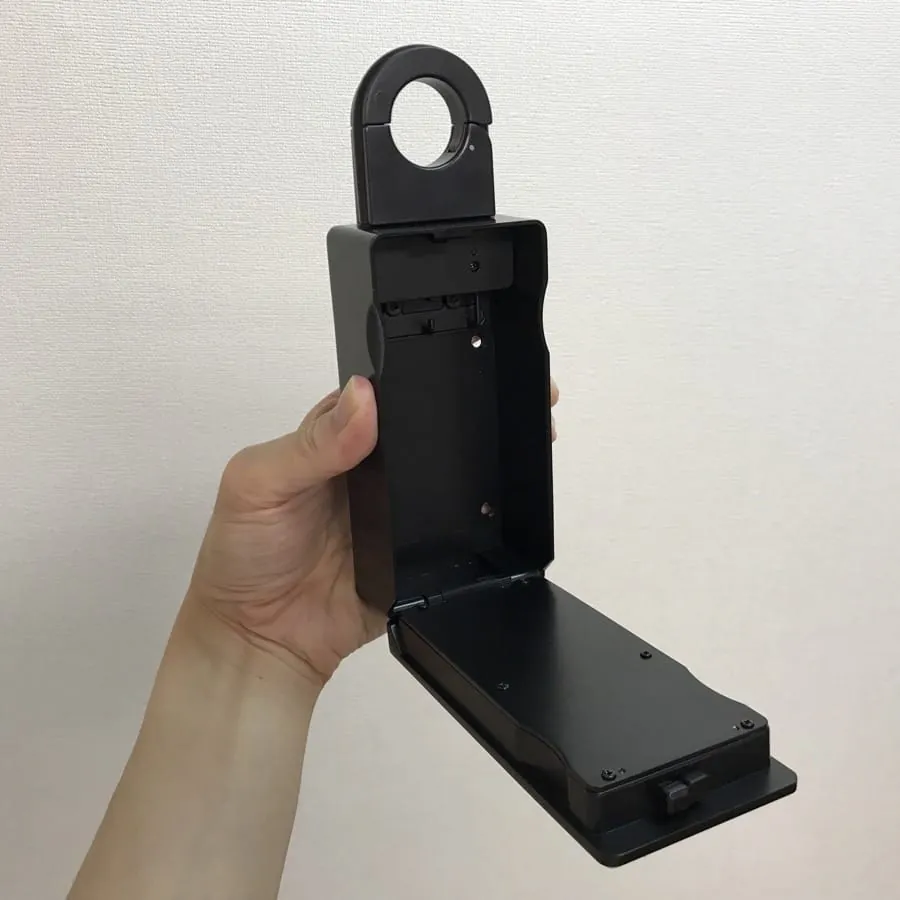
なので開けた状態で指などを挟まないように気をつけたほうがいいなと思いました
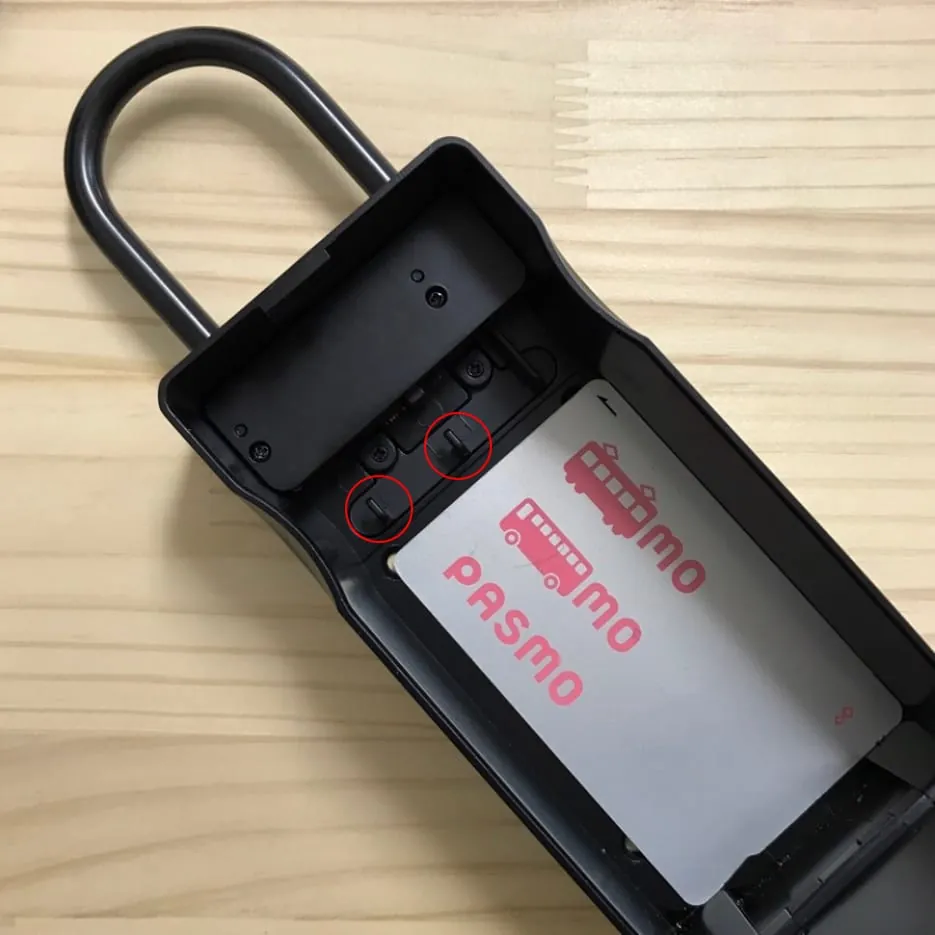
中はちょうどクレジットカード1枚が入る広さ。鍵をかけるフックも2つ付いています
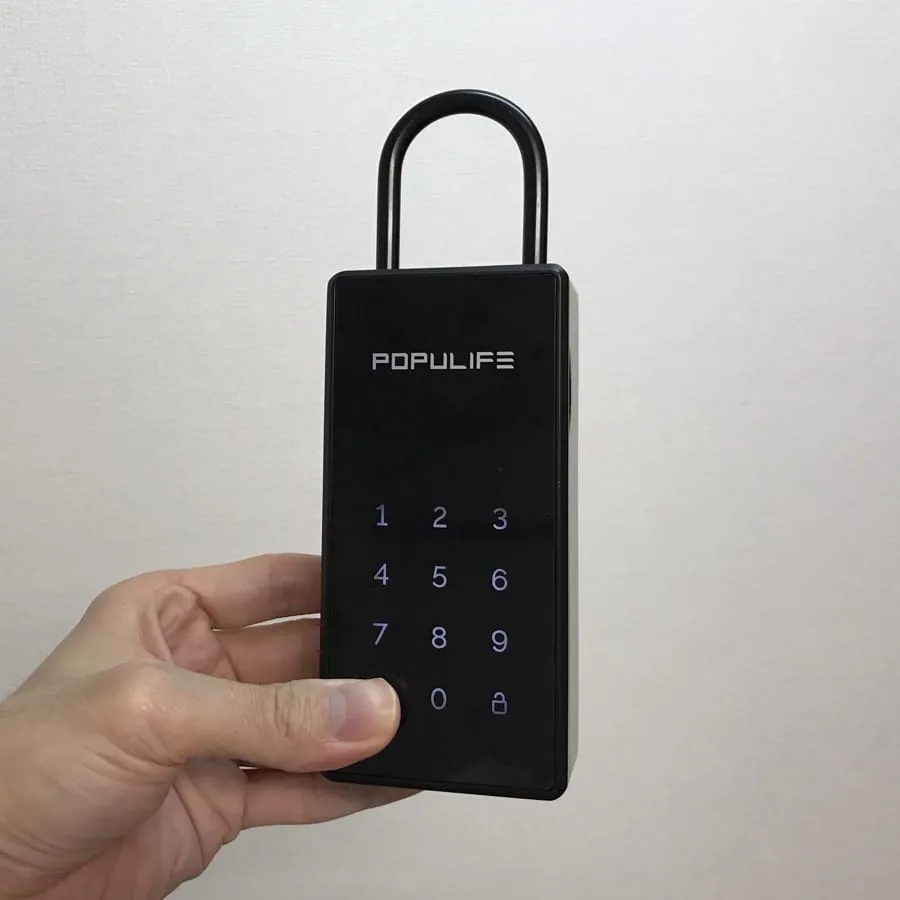
実際に触ってみて本当にちいさな金庫だなと思いました。一番便利な点はロック解除するのにいろんな方法が用意されているということ。
スマホアプリからロック解除できるし、本体のキーパッドからもできます。
そしてアプリから「パスコード」や「Bluetooth解除キー」の発行ができるので大切な人と「ロック解除方法」をシェアすることができるんです
シェアハウスや出先での簡易金庫として、家では貴重品・カギの管理などいろんな使い方ができるアイテムだなと思いました
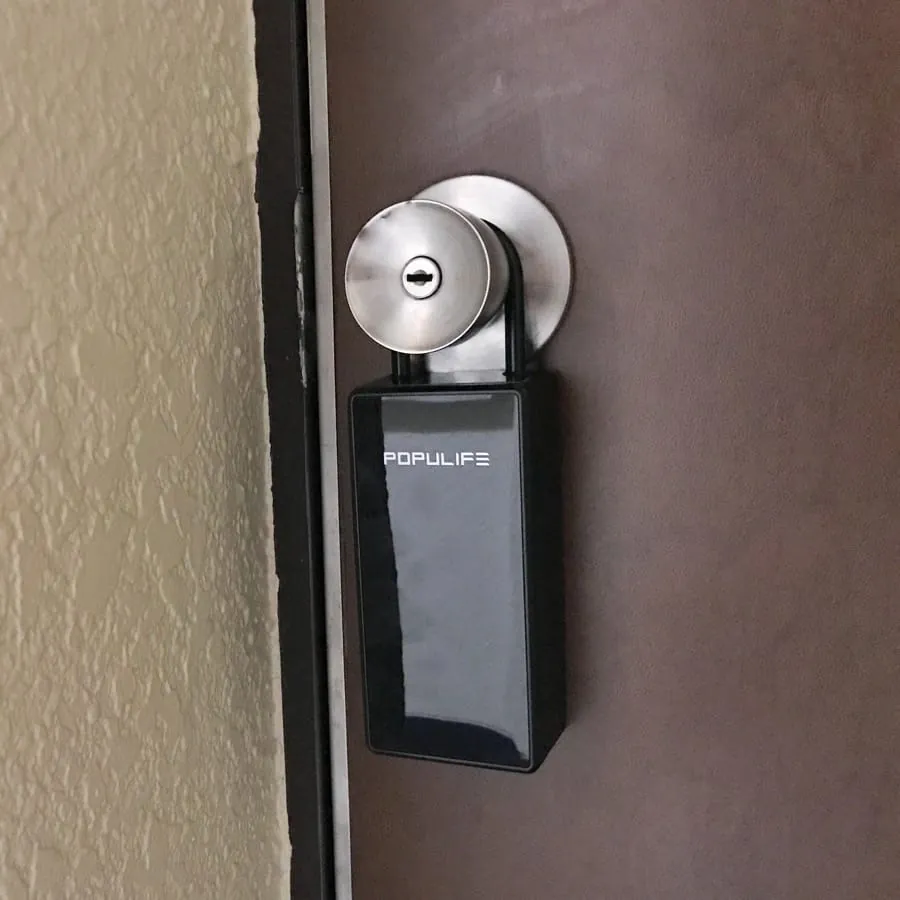
王道の使い方はやはり玄関のドアノブにかけて「家の鍵」の管理です。鍵を持ち歩かなくていいのは本当に嬉しい。
POPULIFEのメリット・デメリット
POPULIFEのメリット
解錠方法がかなり豊富で安心
(1)アプリでの解錠
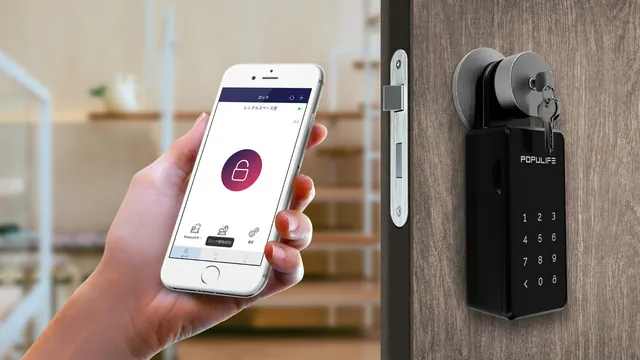
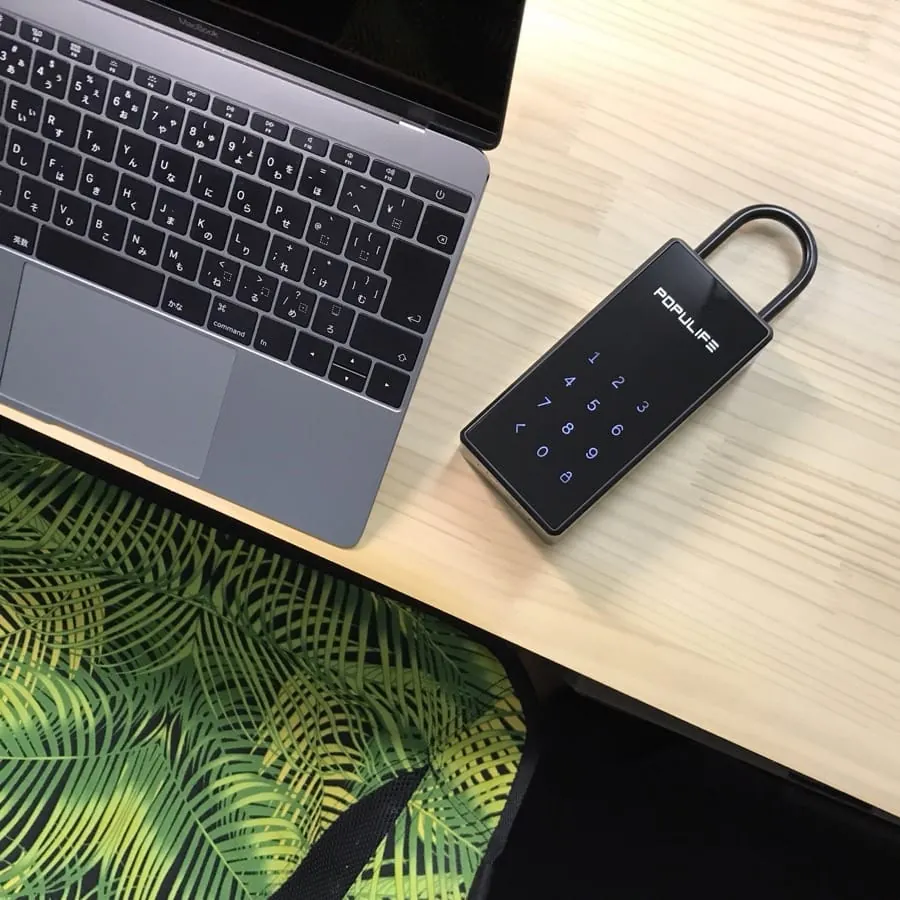
(2)本体キーパッドでの解錠
(3)9V電池での解錠
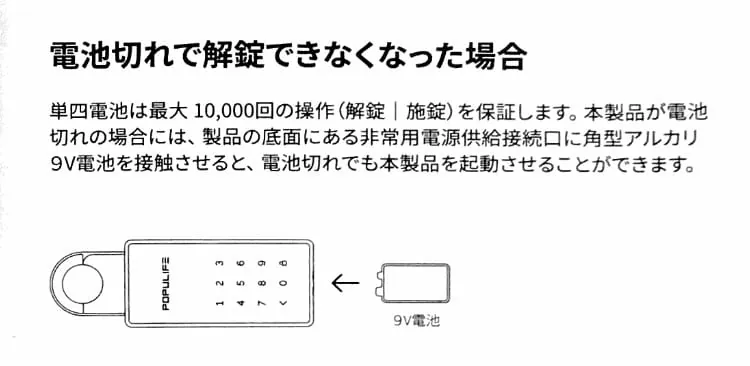
3つも解錠方法があるので、たとえスマホを忘れても、バッテリーが切れても、そしてキーボックスバッテリーが切れたとしても解錠できるのは安心すぎる
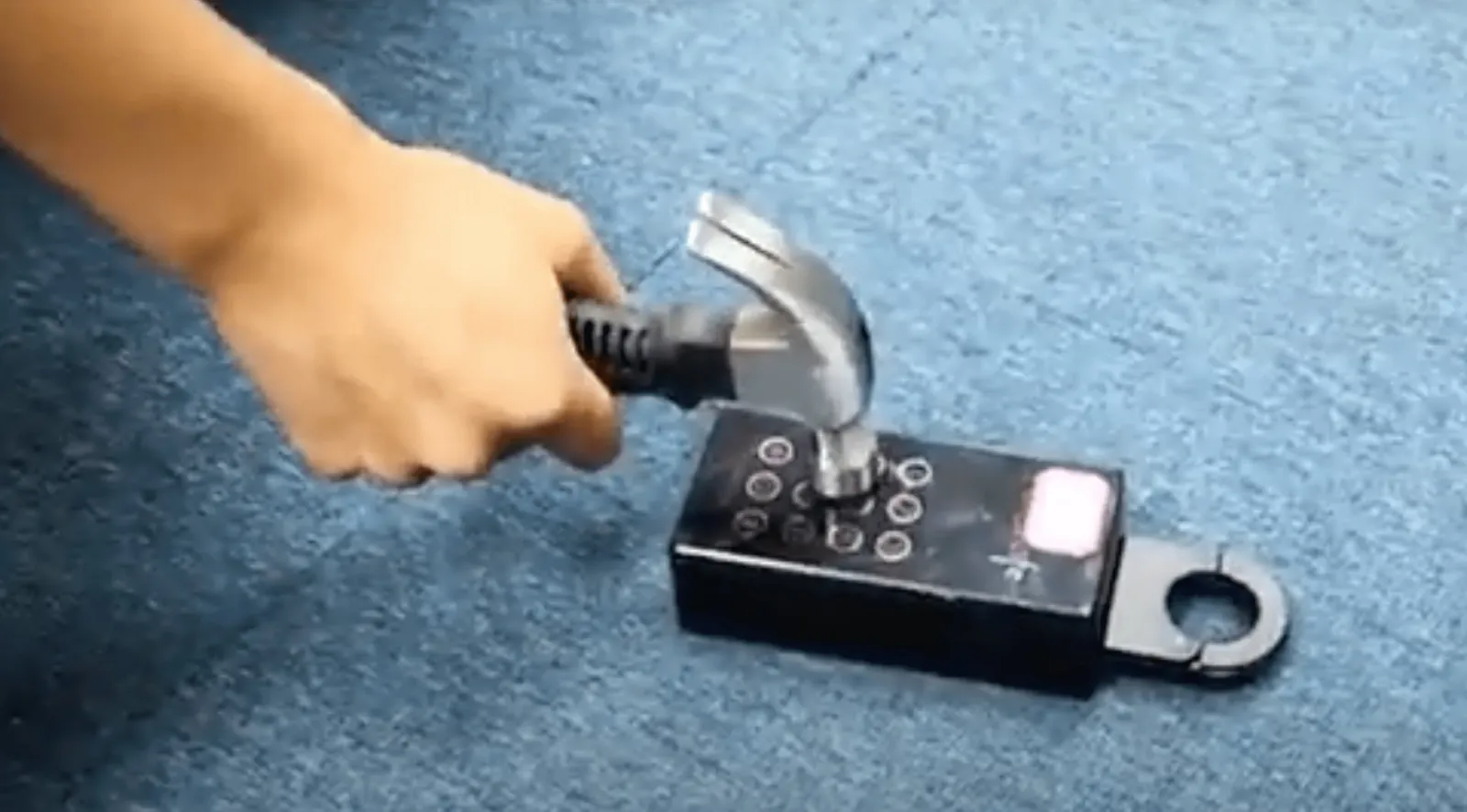
頑丈で防水防塵
POPULIFEのデメリット
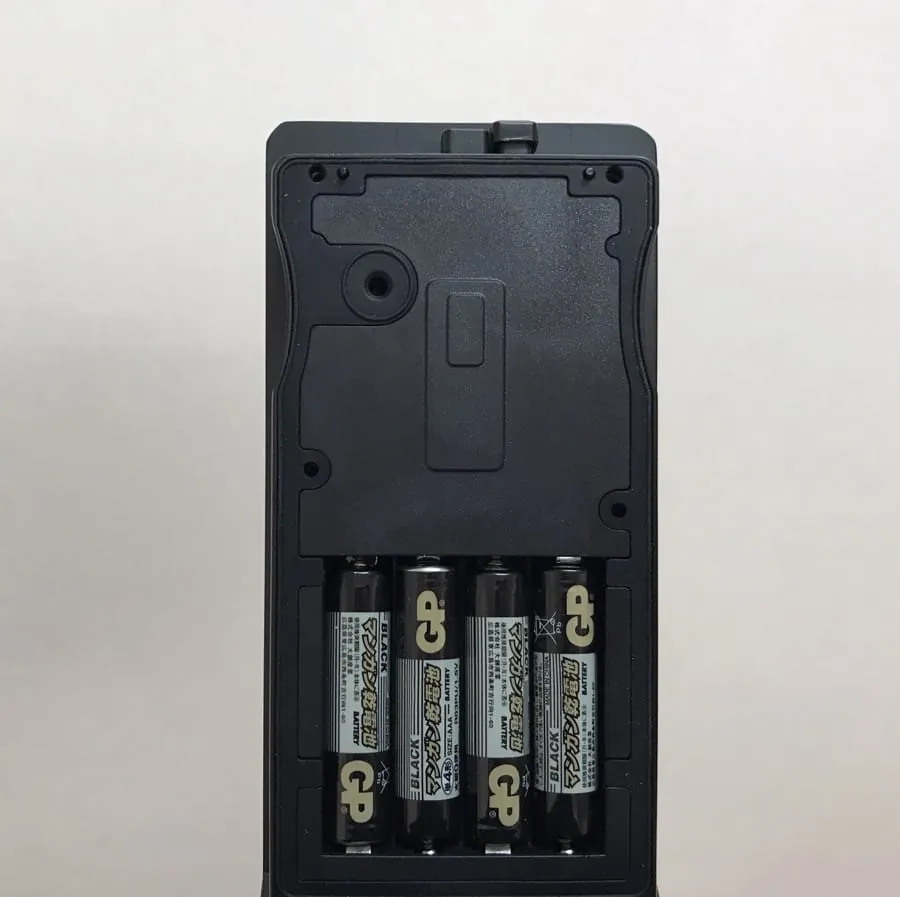
電池が付属していないのですぐ使えない
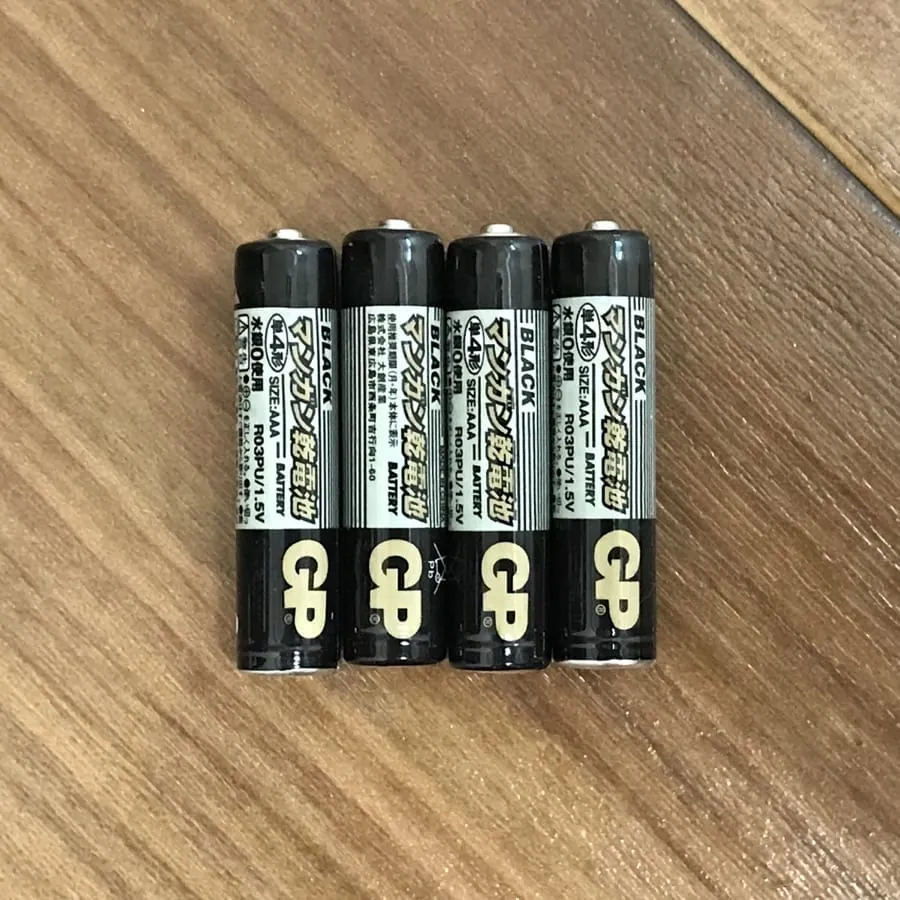
本体動作は単四電池4本が必要です。これは付けてほしかった。。。。
閉じる時に結構大きな音がする
頑丈なゆえ、本体を閉める時に「バチン」とかなり大きい音がなります。玄関ドアノブにかける使い方が多いことを考えると、たとえばマンションの場合帰宅のたびにフロア中に大きな音がなるので、閉める時気をつける必要があります。
そんなたくさん入らない
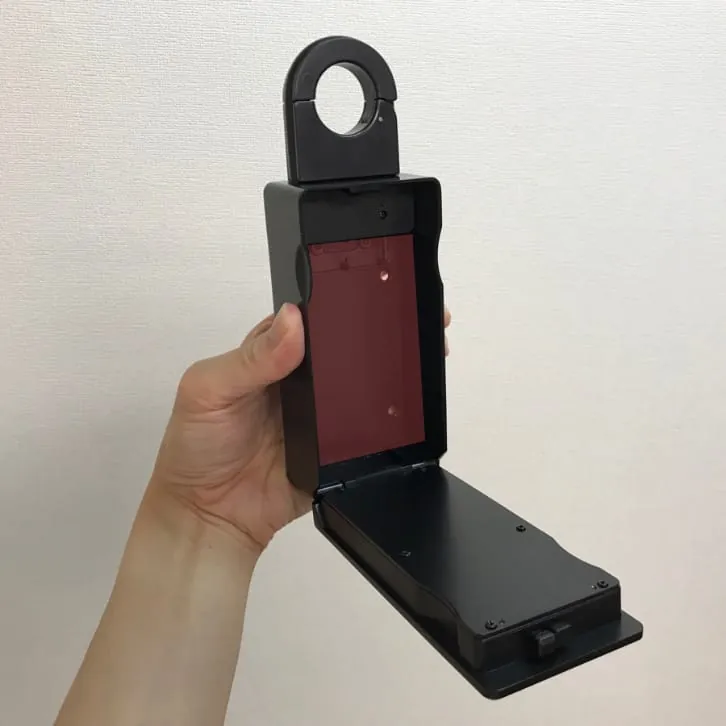
本体に厚みがあるのでたくさん入るように見えますが、実際は内蓋(画像下部分)の厚みがかなりあるため、実際に収納できるエリアは画像赤い部分のみになります。厳選した貴金属やカード、鍵を入れるイメージですかね!
POPULIFEの使い方
ここからは実際の詳しい使い方を解説していきたいと思います。
1.開封から初期設定まで
-
-
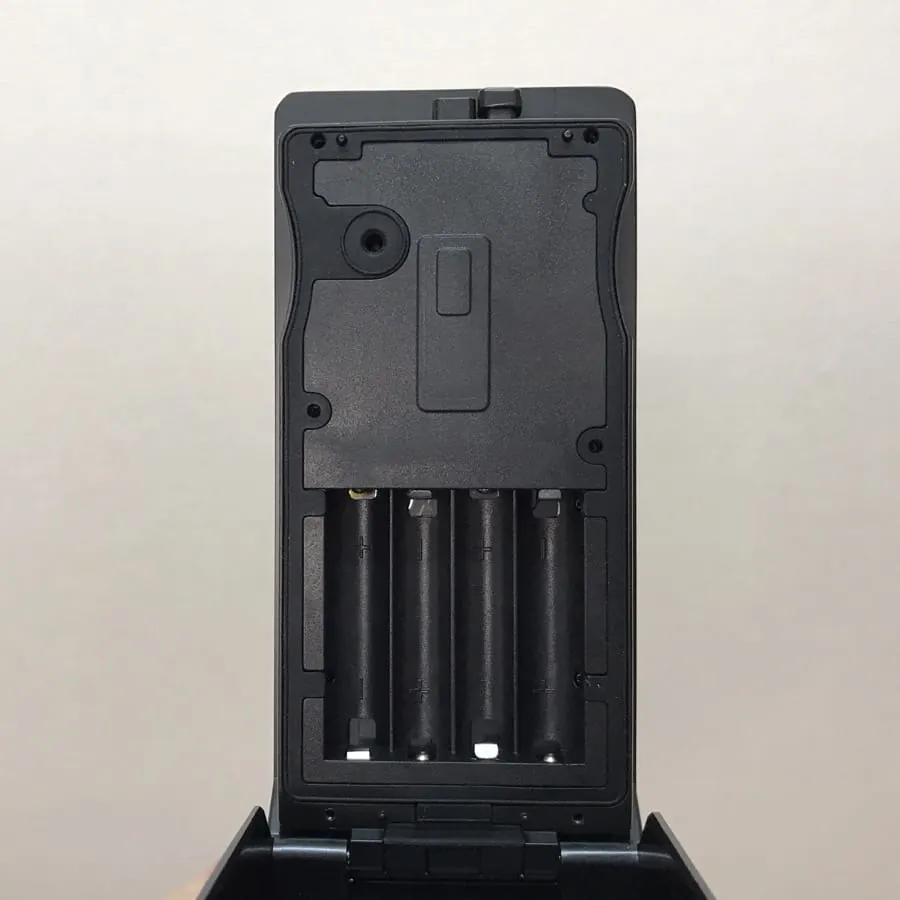
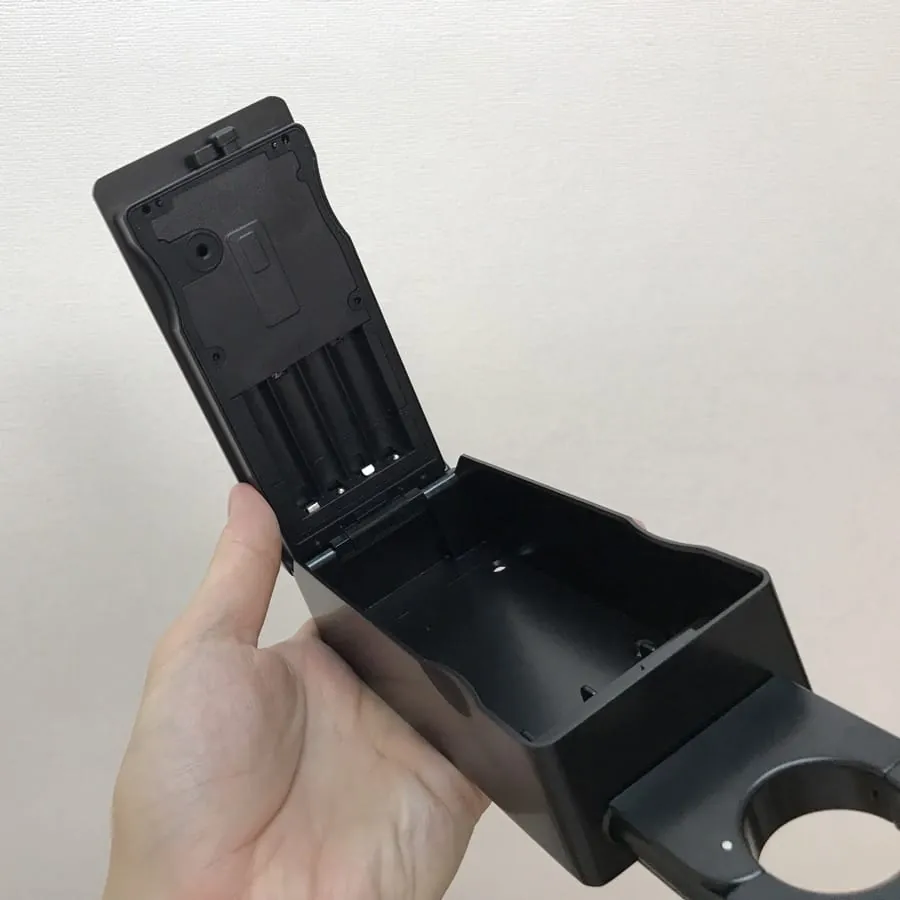
電池を入れる
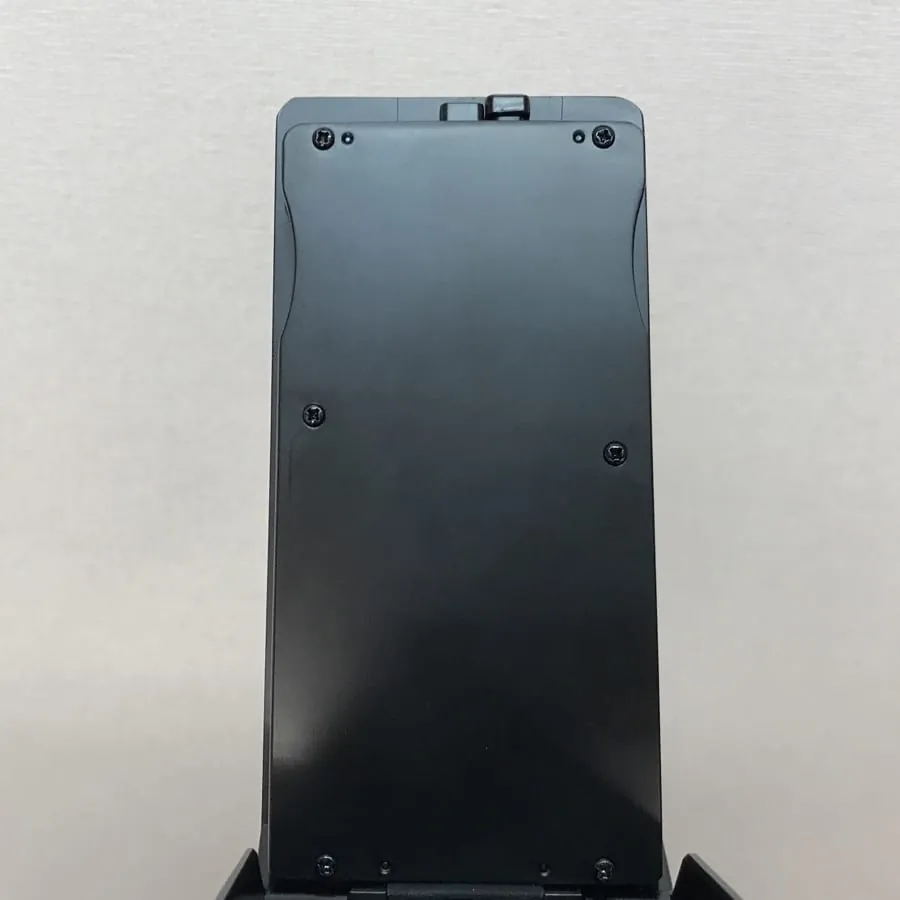
電池の蓋を付属のドライバーで付ける
「Populife」アプリをインストール

アカウントを作成する
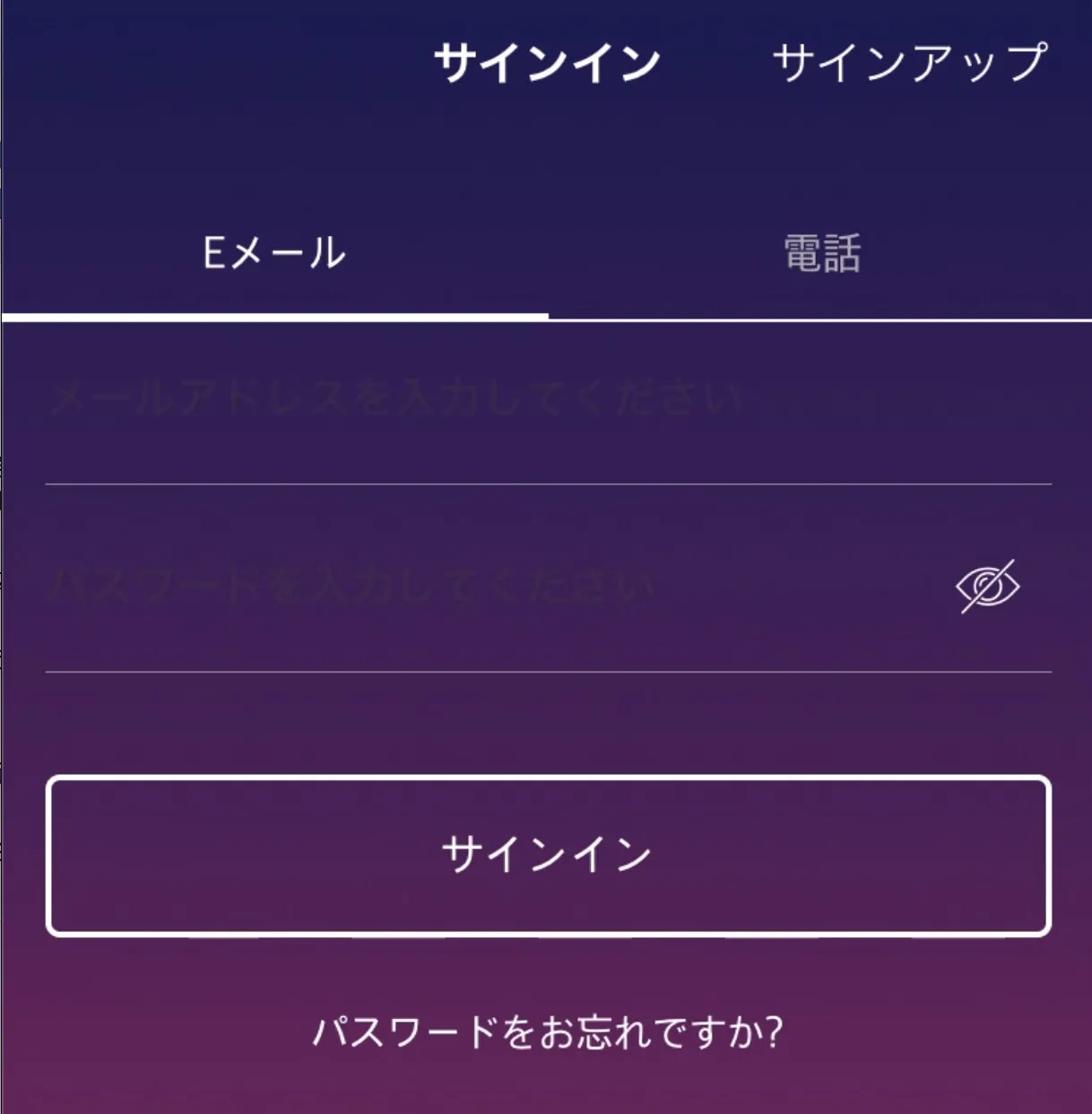
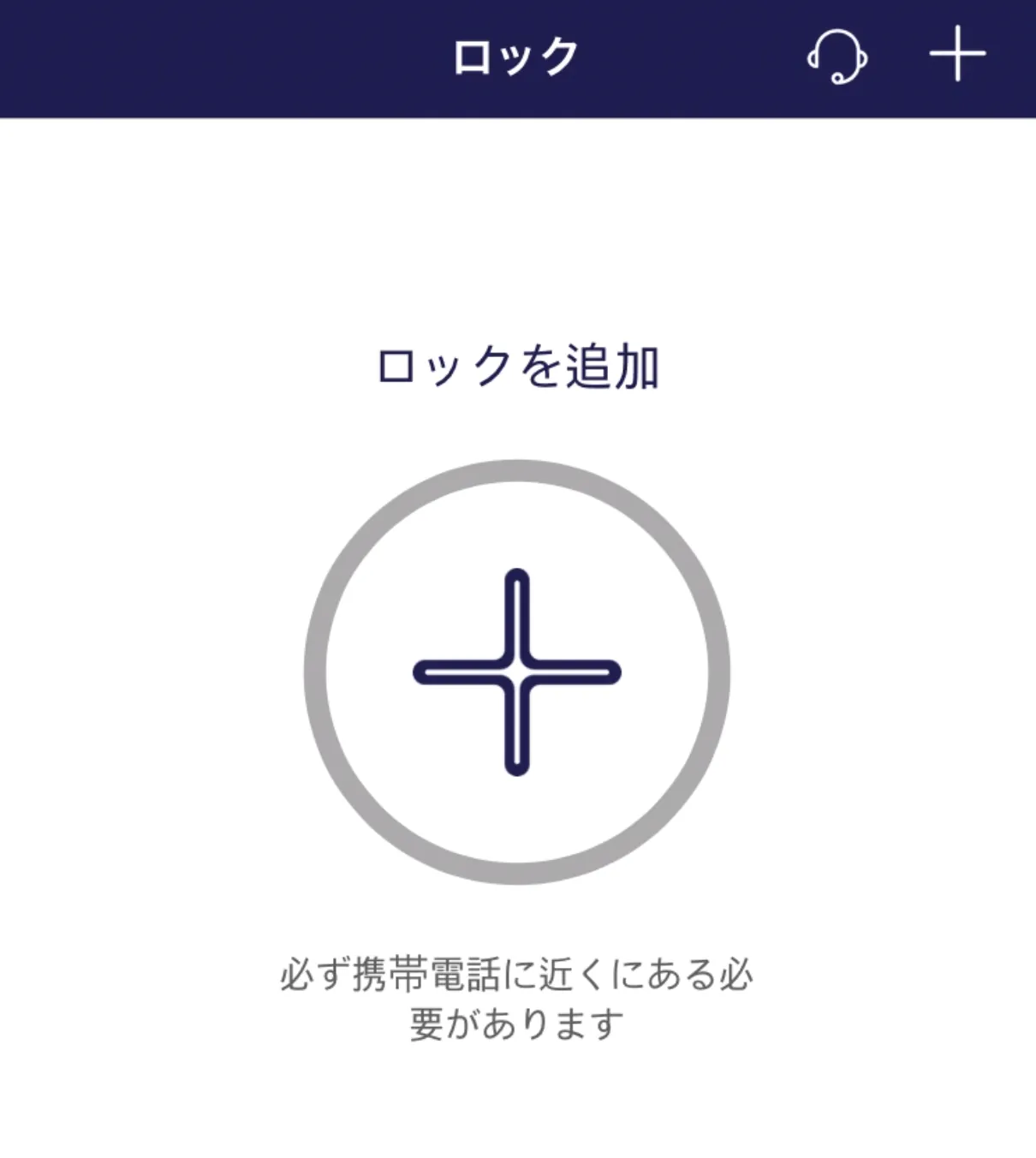
スマホと本体をペアリングします。「+」をタップ
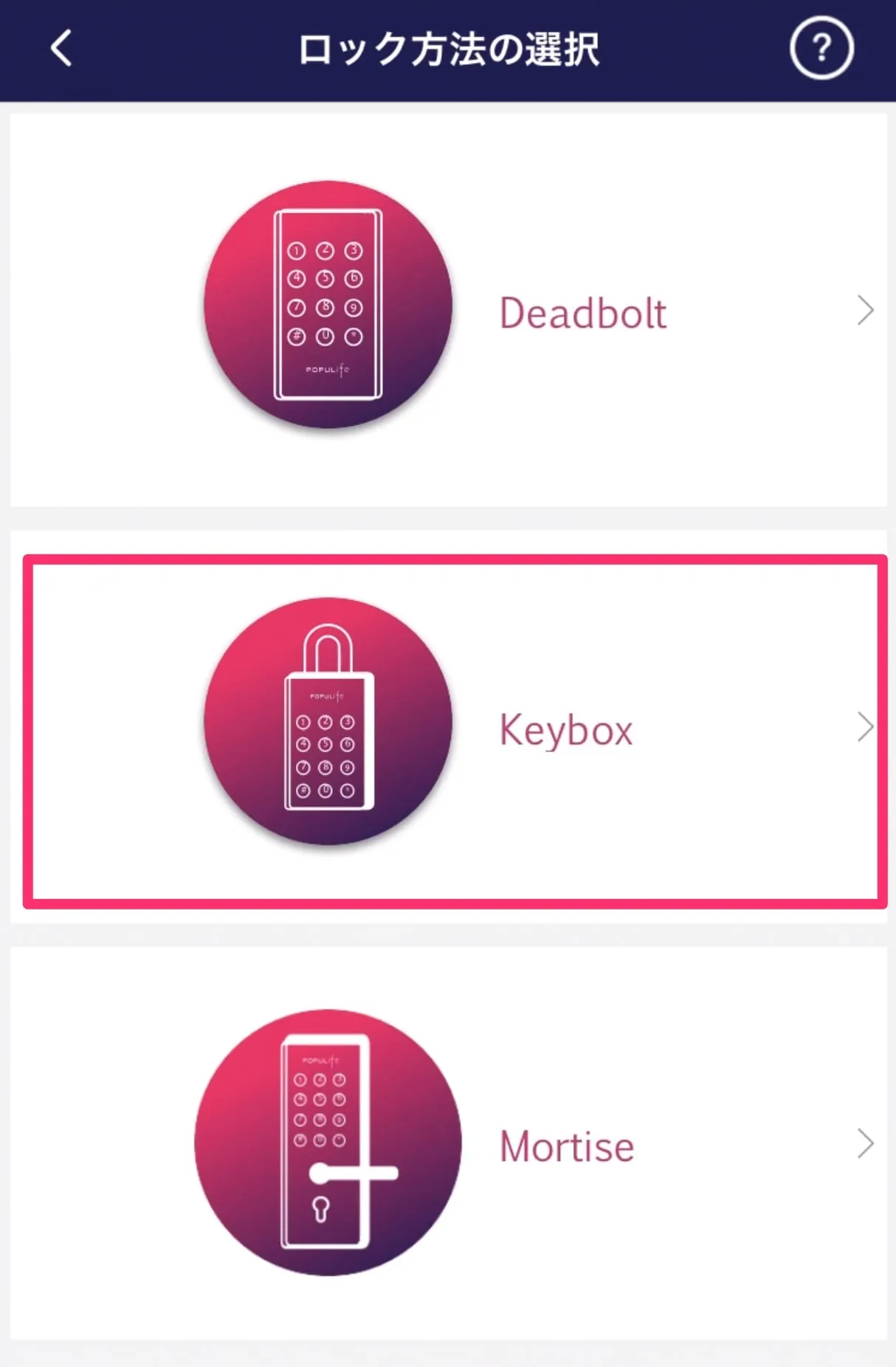
「Keybox」をタップ
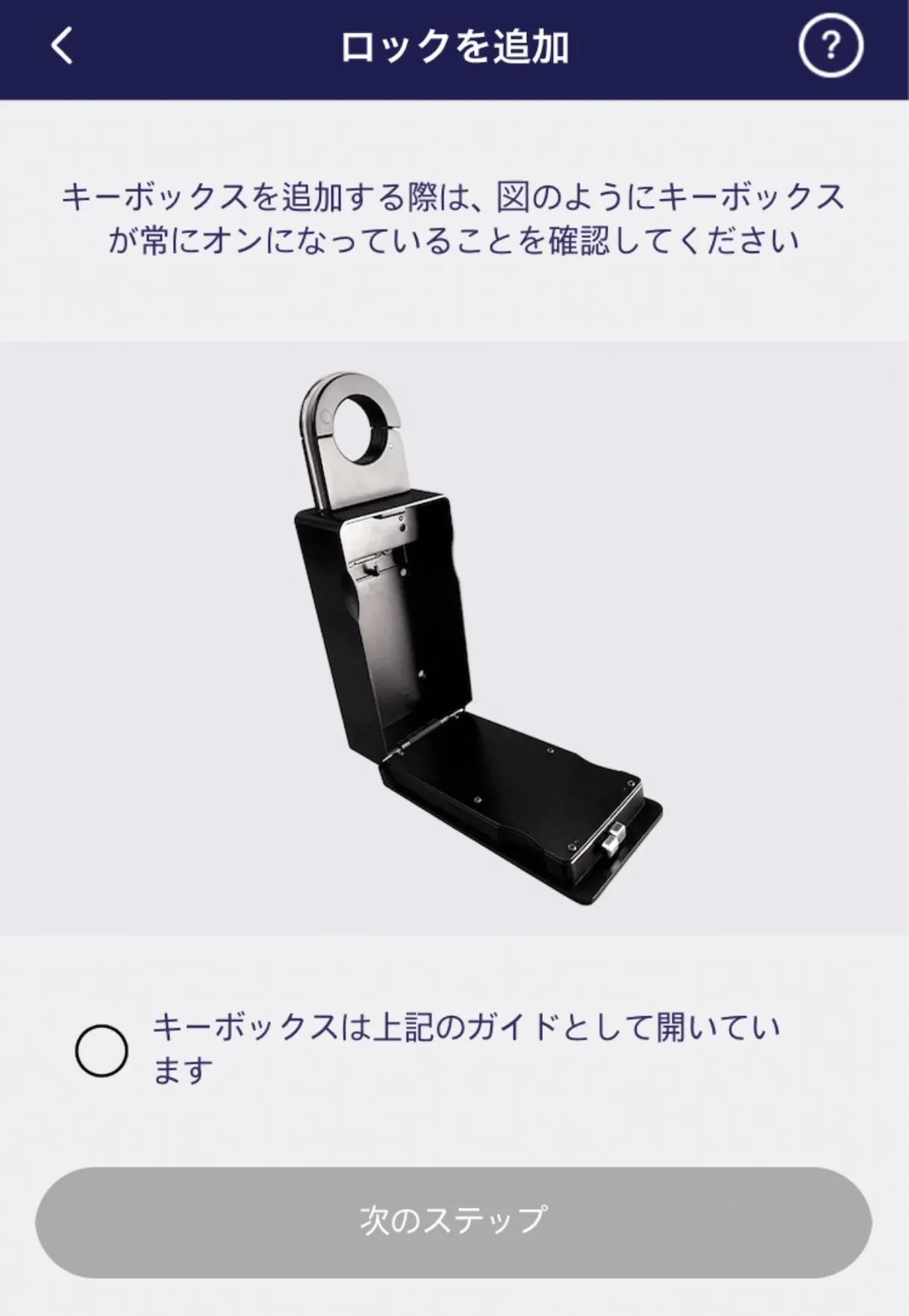
画面指示にしたがって進めると
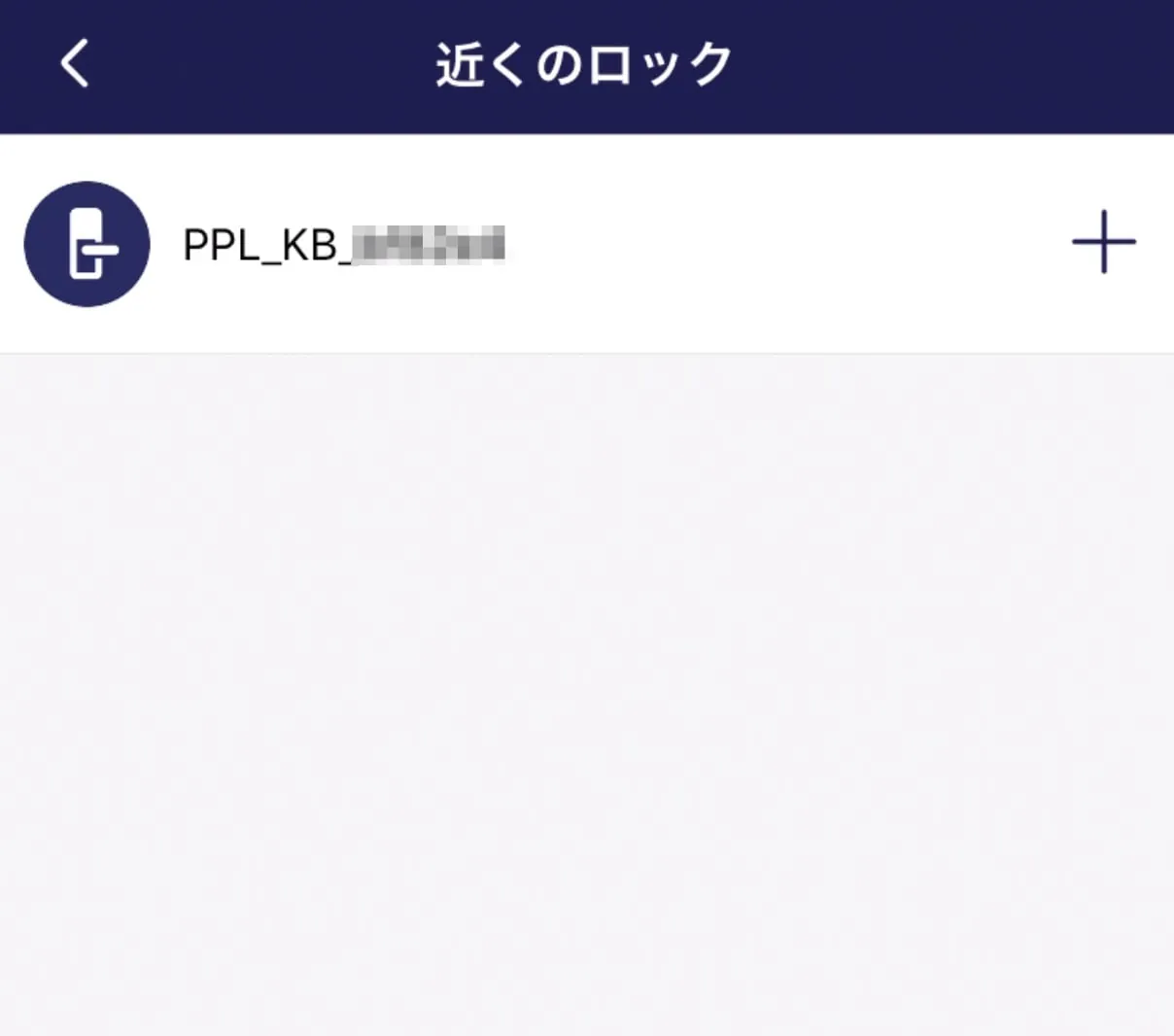
キーボックスが認識されるのでペアリングします
認識されたらロック名を決めます。たとえば「玄関」とか「自分の名前」とか
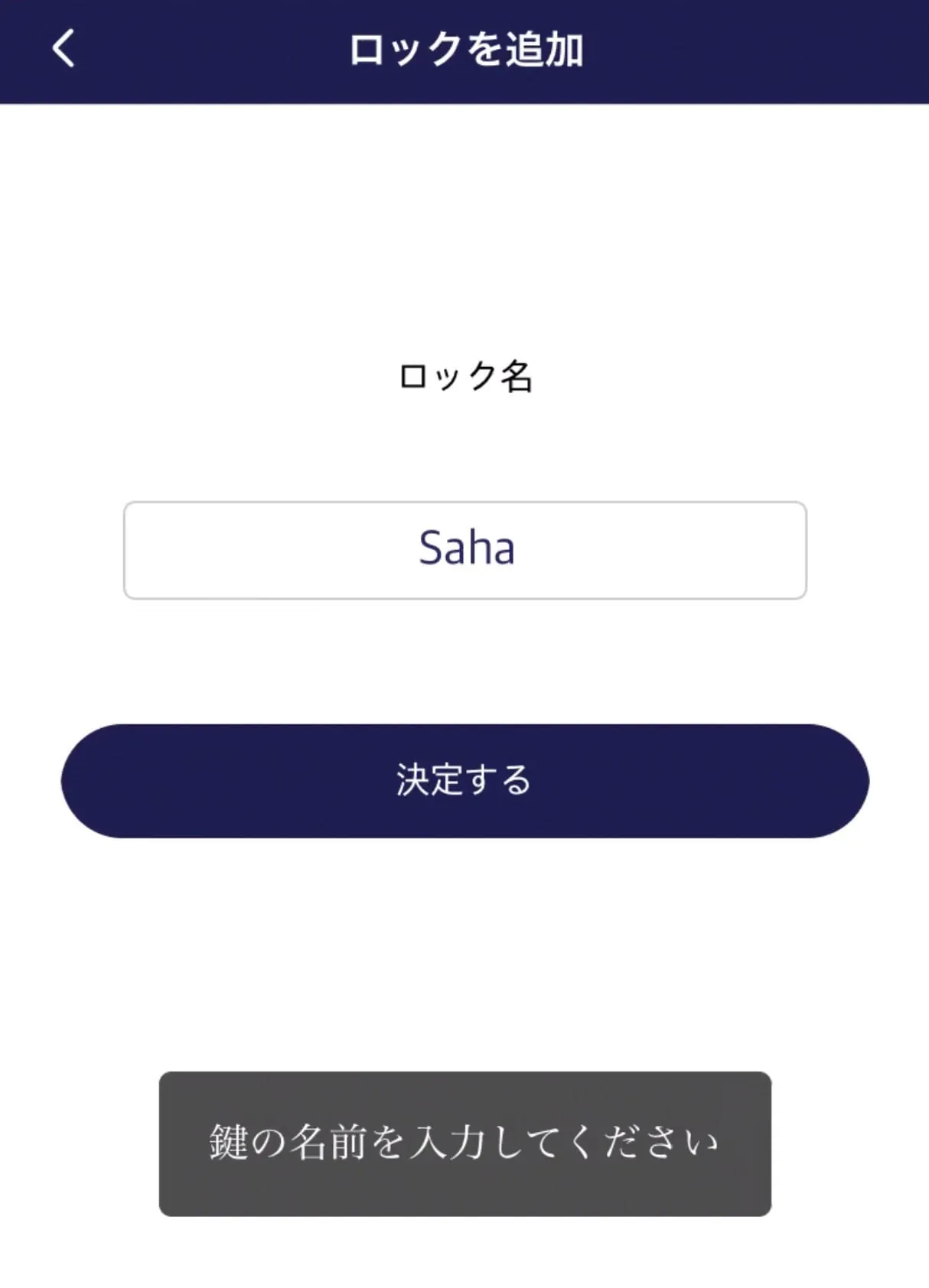
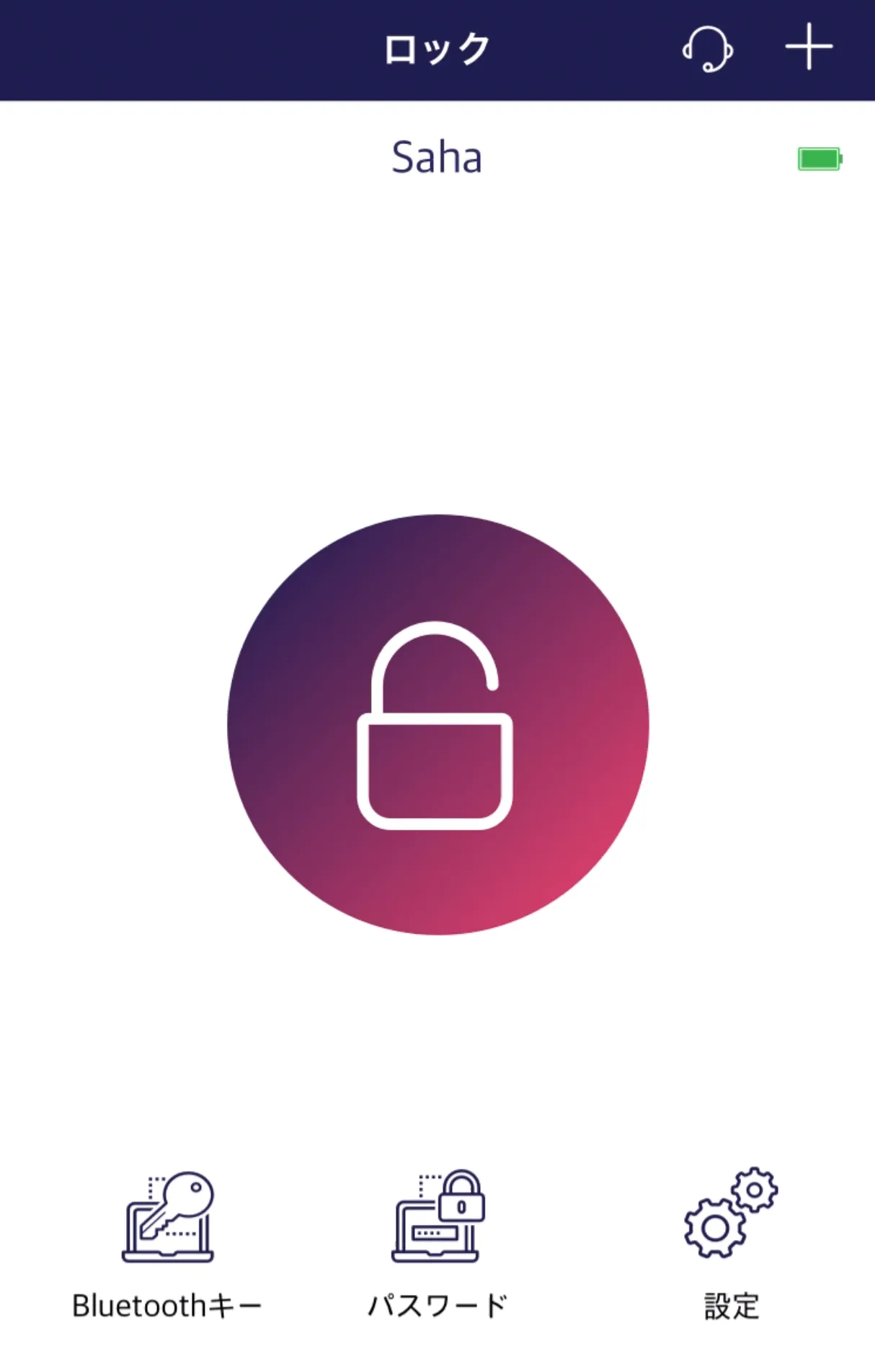
決めるとアプリホーム画面に戻ります。これで鍵マークをタップするとキーボックスの解錠をすることができるようになりました
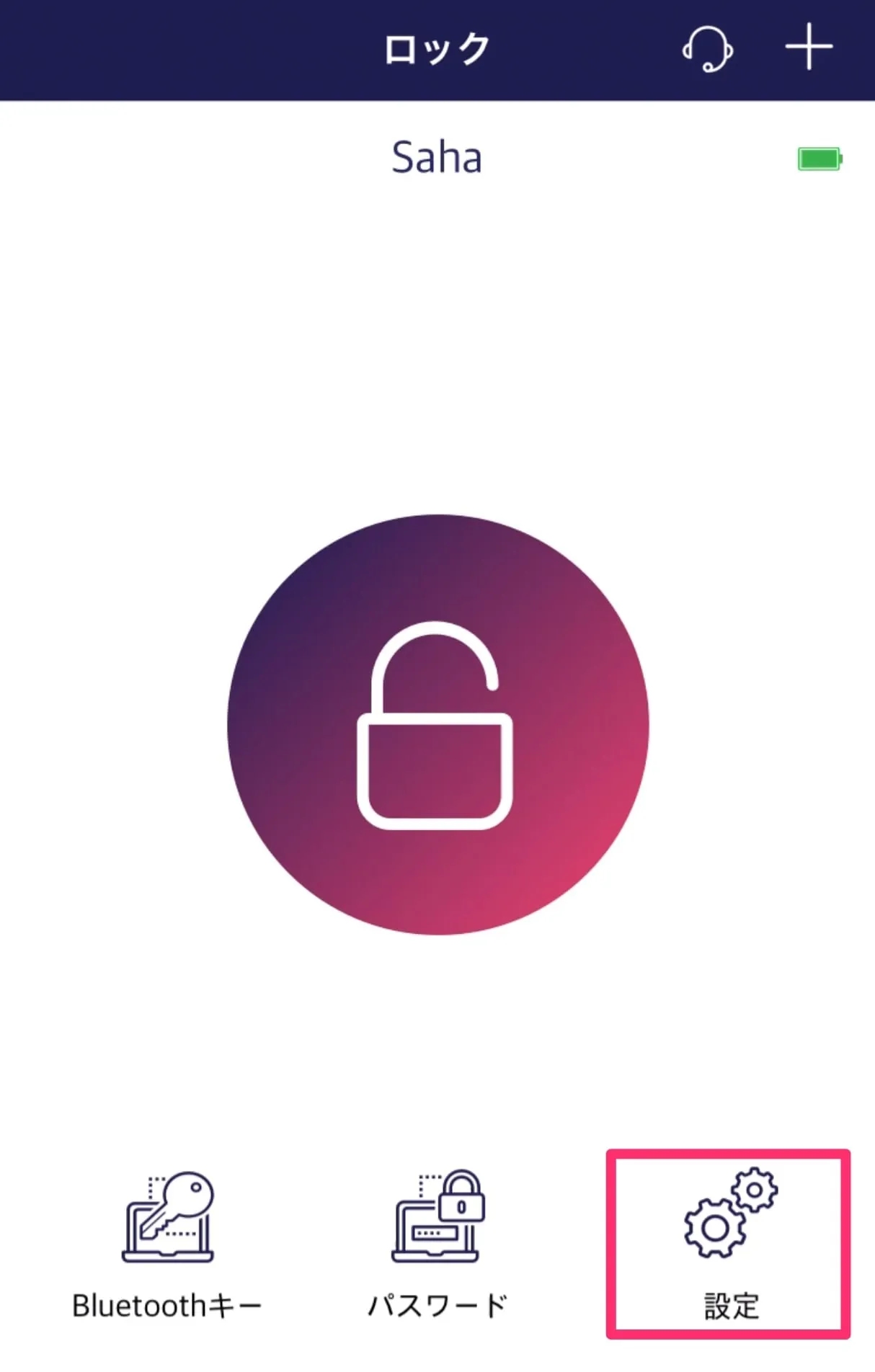
次に設定をみてみましょう!
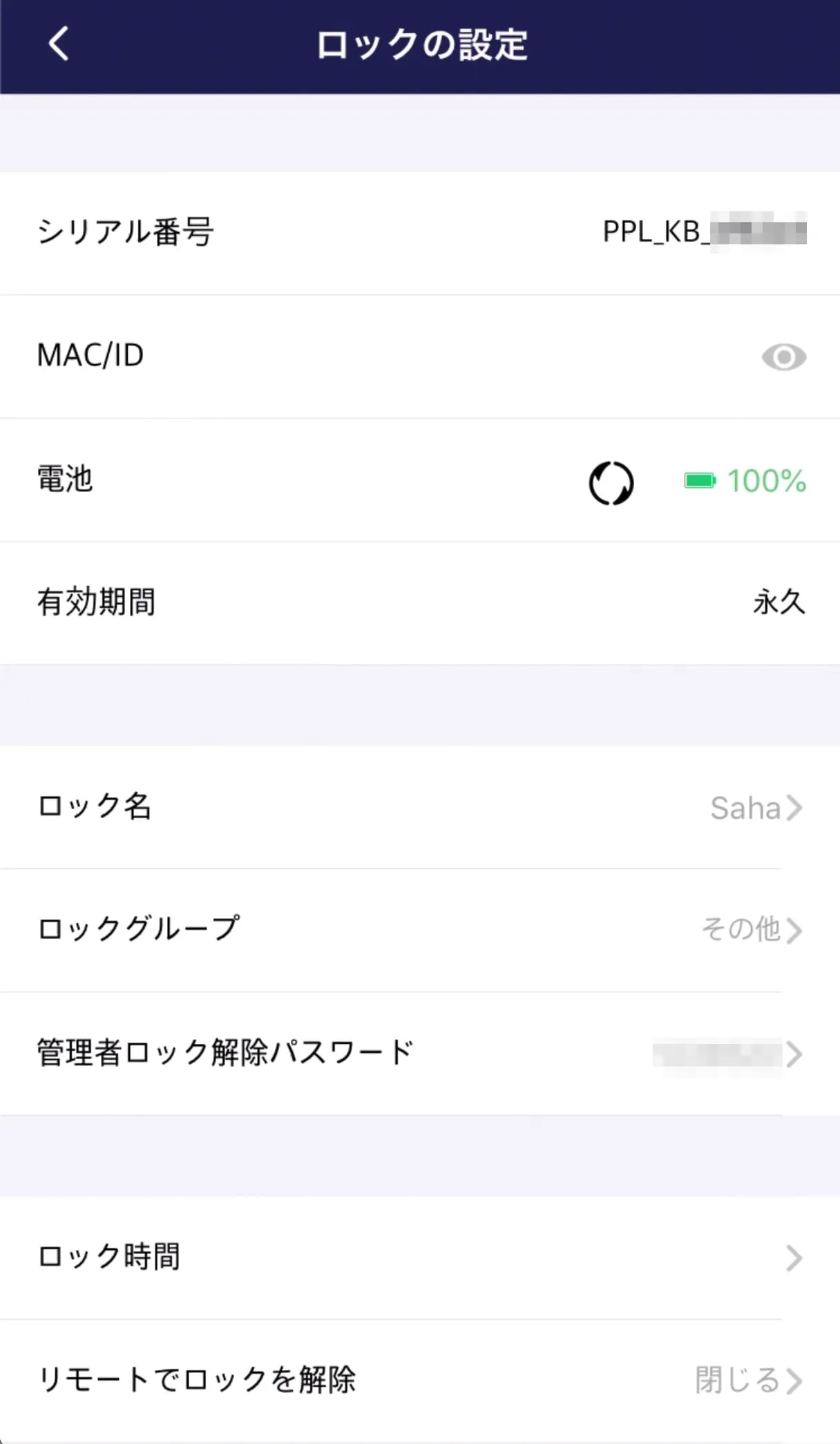
電池残量やロック解除パスコードなどをここで確認することができます
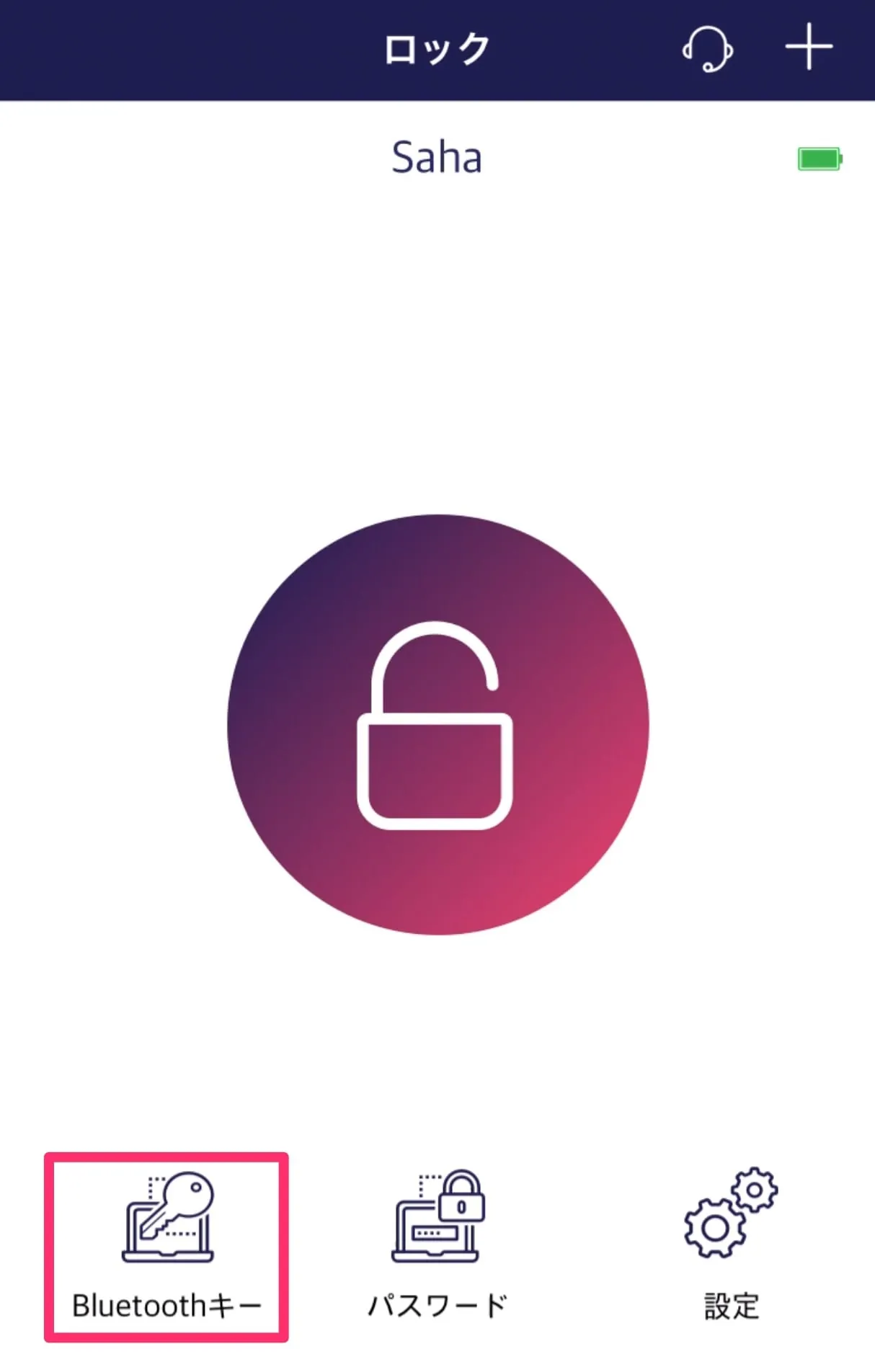
2.Bluetoothキー発行のやり方
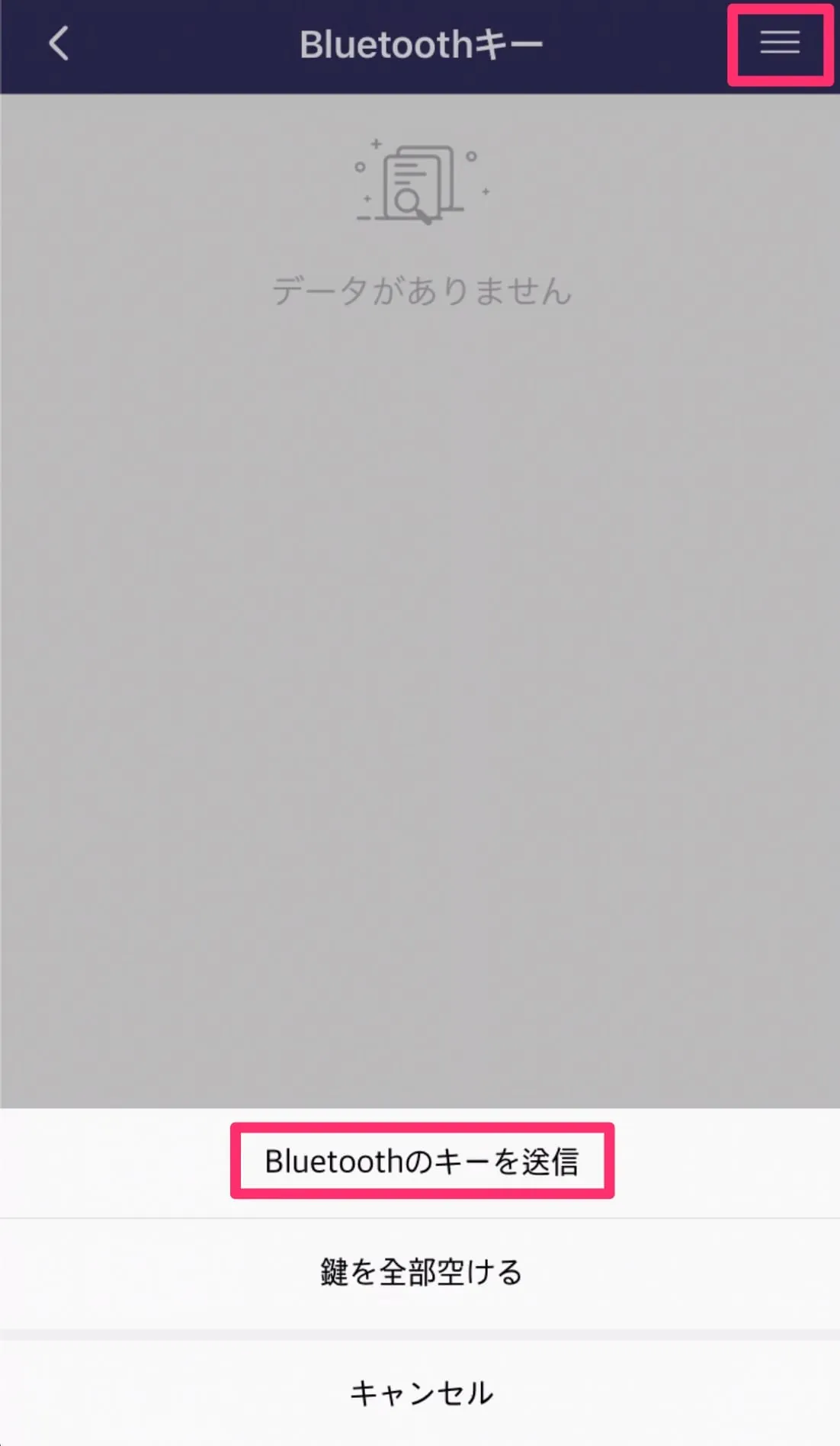
Bluetoothキーとは、他の人に「Populife」アプリを入れてもらい、アプリからキーボックスが解錠できるようにするための解錠キーのことです。
Bluetoothキーをタップ
「Bluetoothキーを送信」をタップ
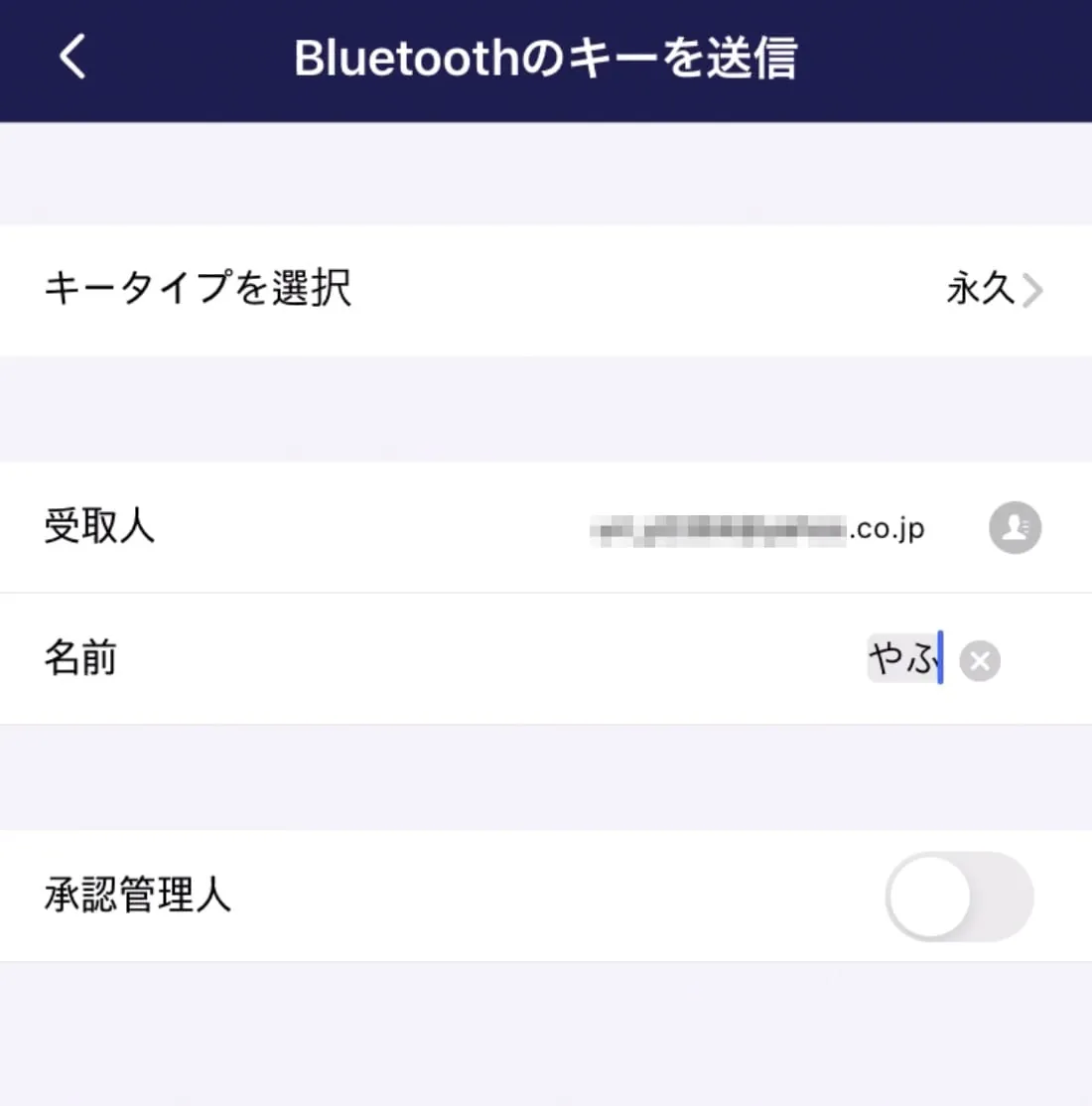
「相手に送るBluetoothキー」の使用期限を決め、相手のメールアドレスや名前を入力します。そして送信すると。。。。
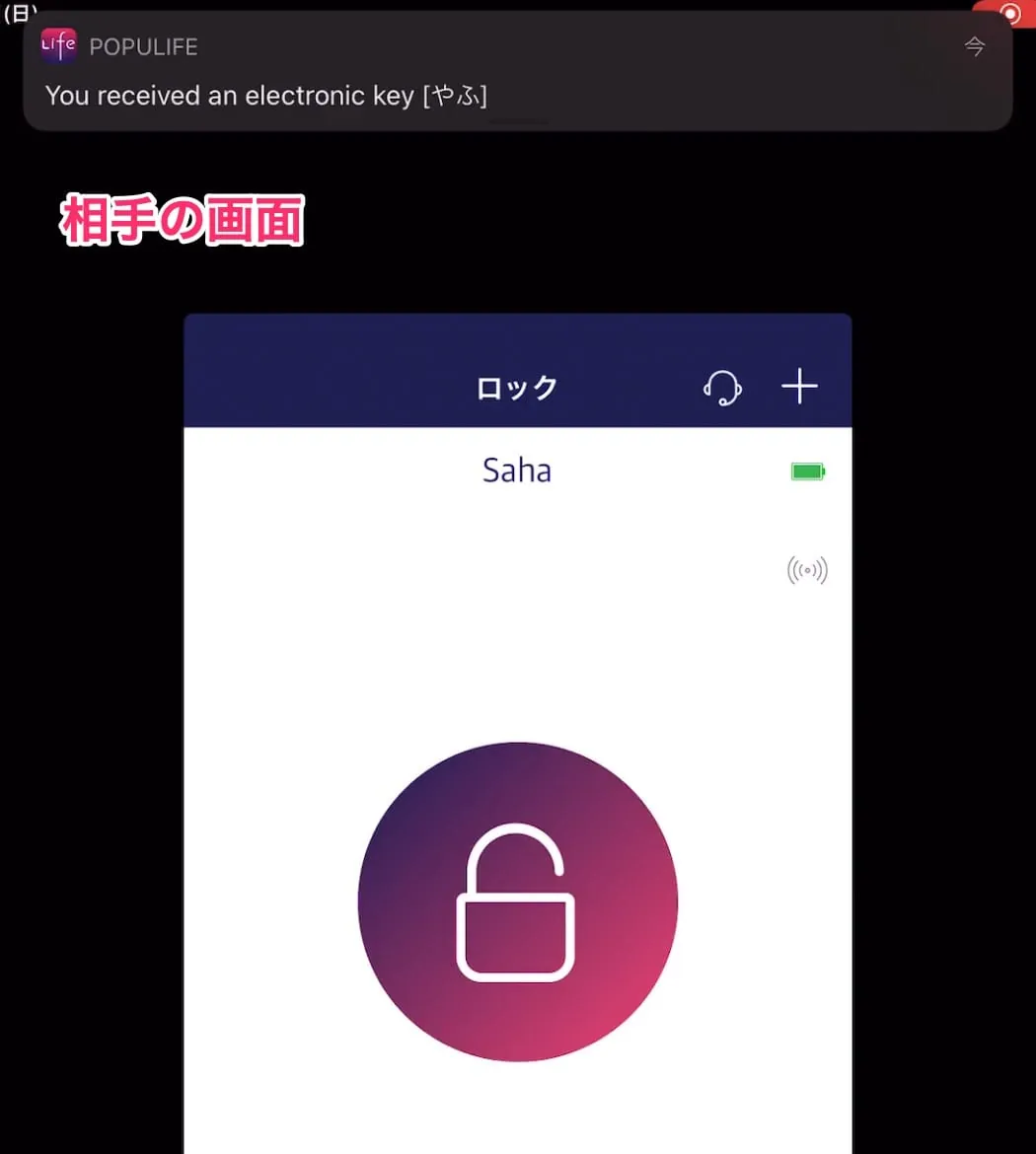
こちらは相手の画面。「Populife」アプリをインストールした状態だと、ポップアップで「電子キーを受け取りました」と通知がきます
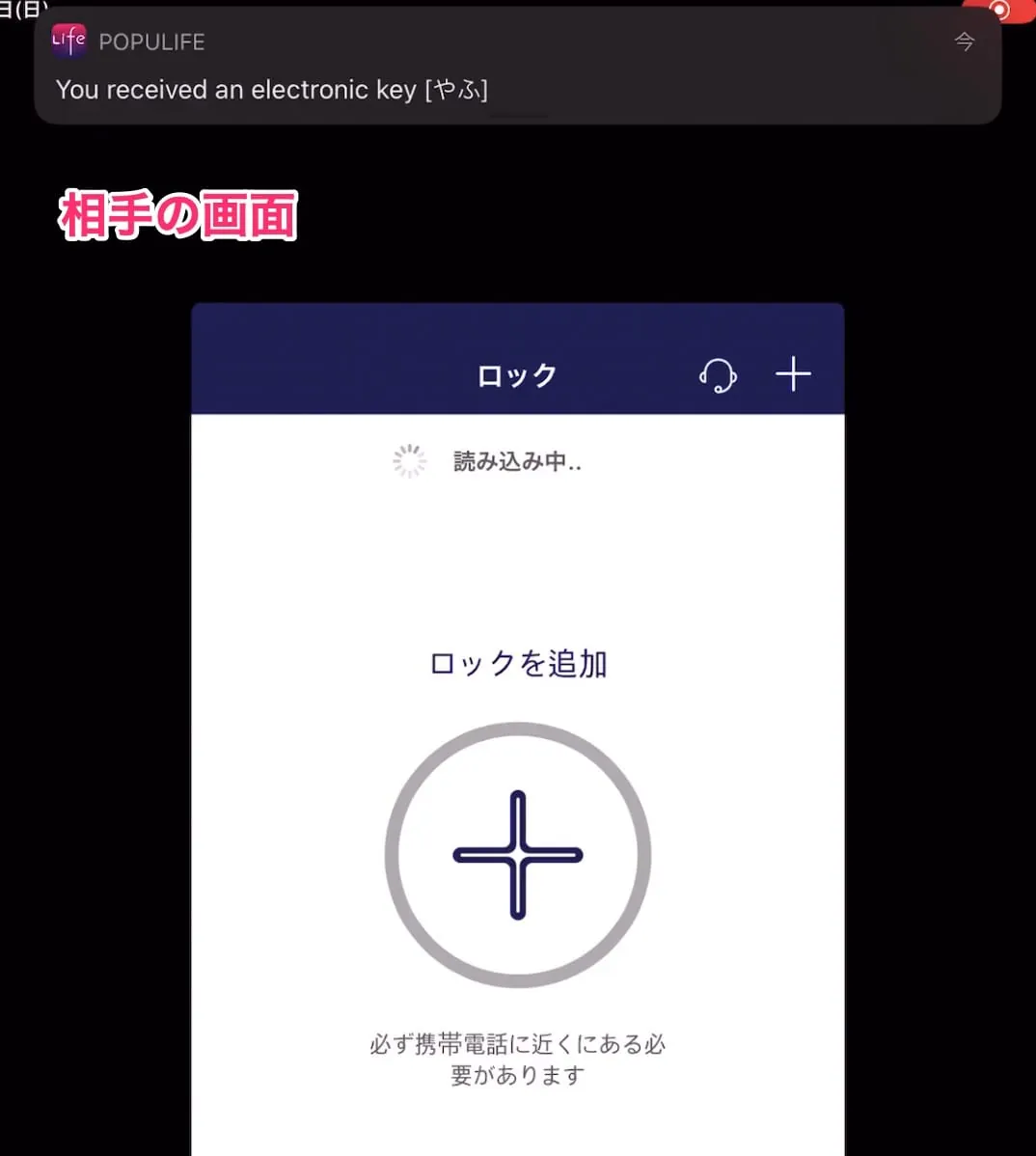
するとアプリ画面に鍵アイコンが表示されます。これで相手も「キーボックスをアプリから解錠」できるようになりました
3.パスワード発行のやり方
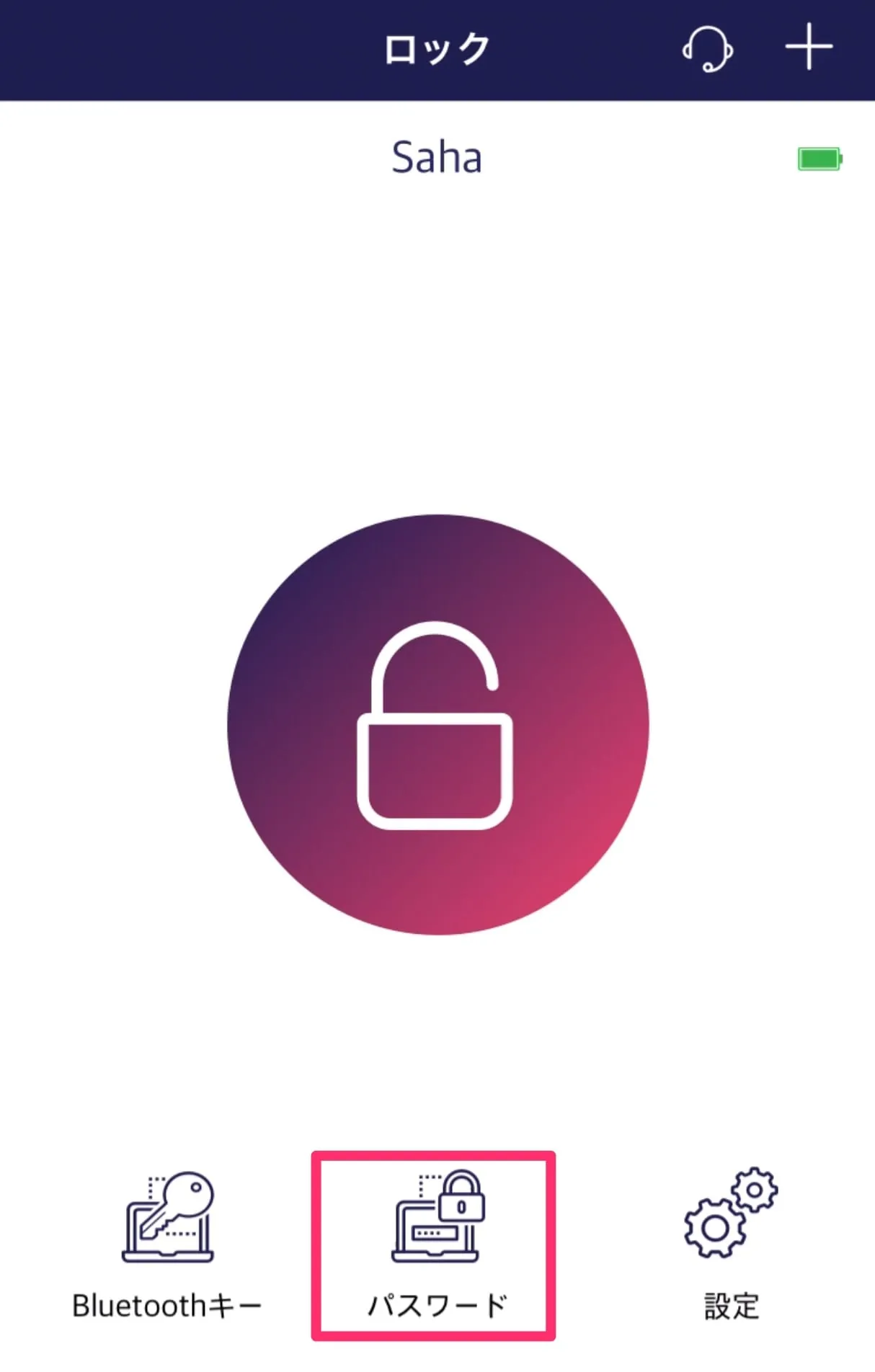
これは本体キーパッドのパスワードを増やしてあげる方法です。使用期限のある限定的なパスワードを発行することもできますよ!
パスワードをタップ
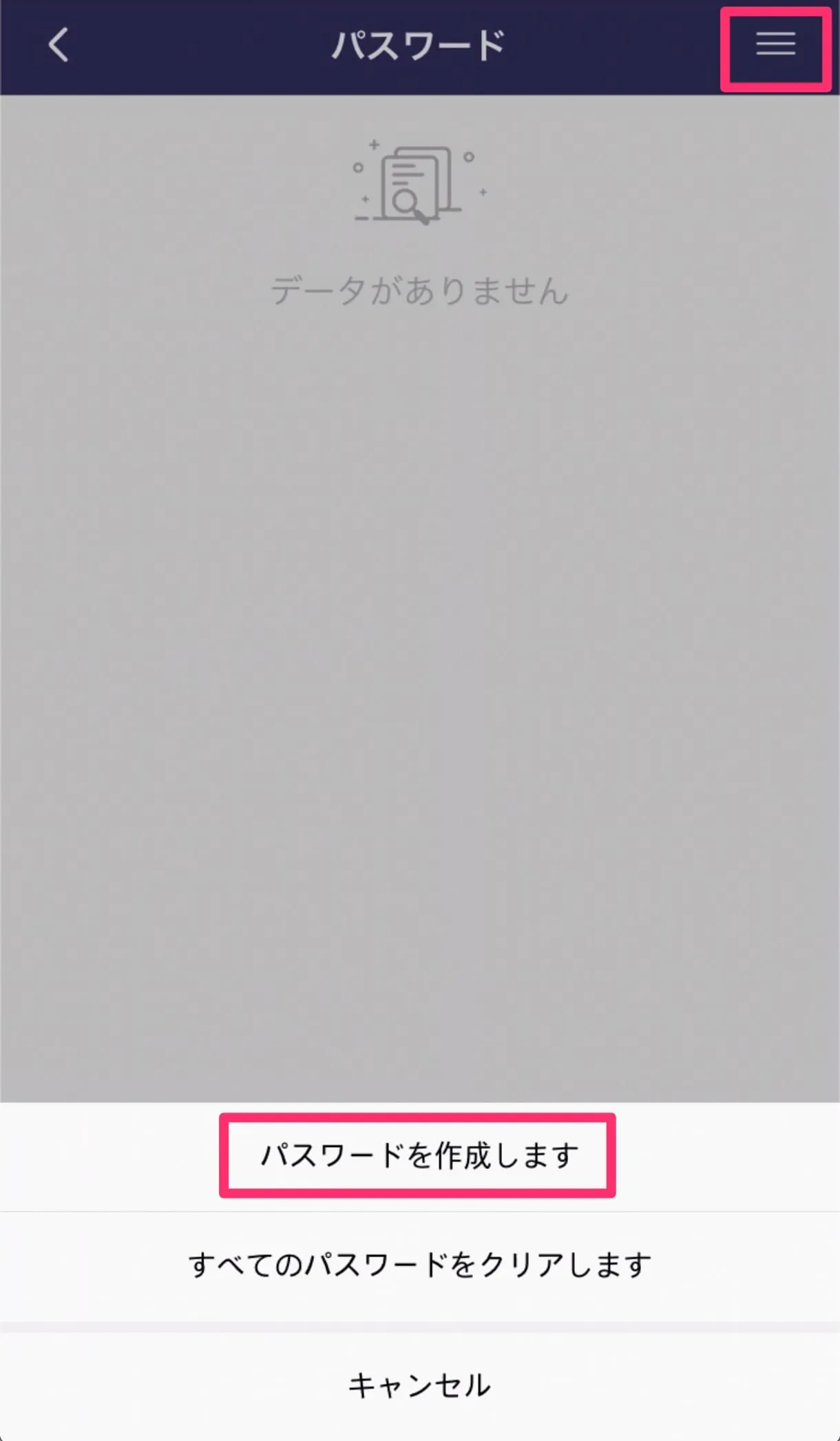
「パスワードを作成します」をタップ
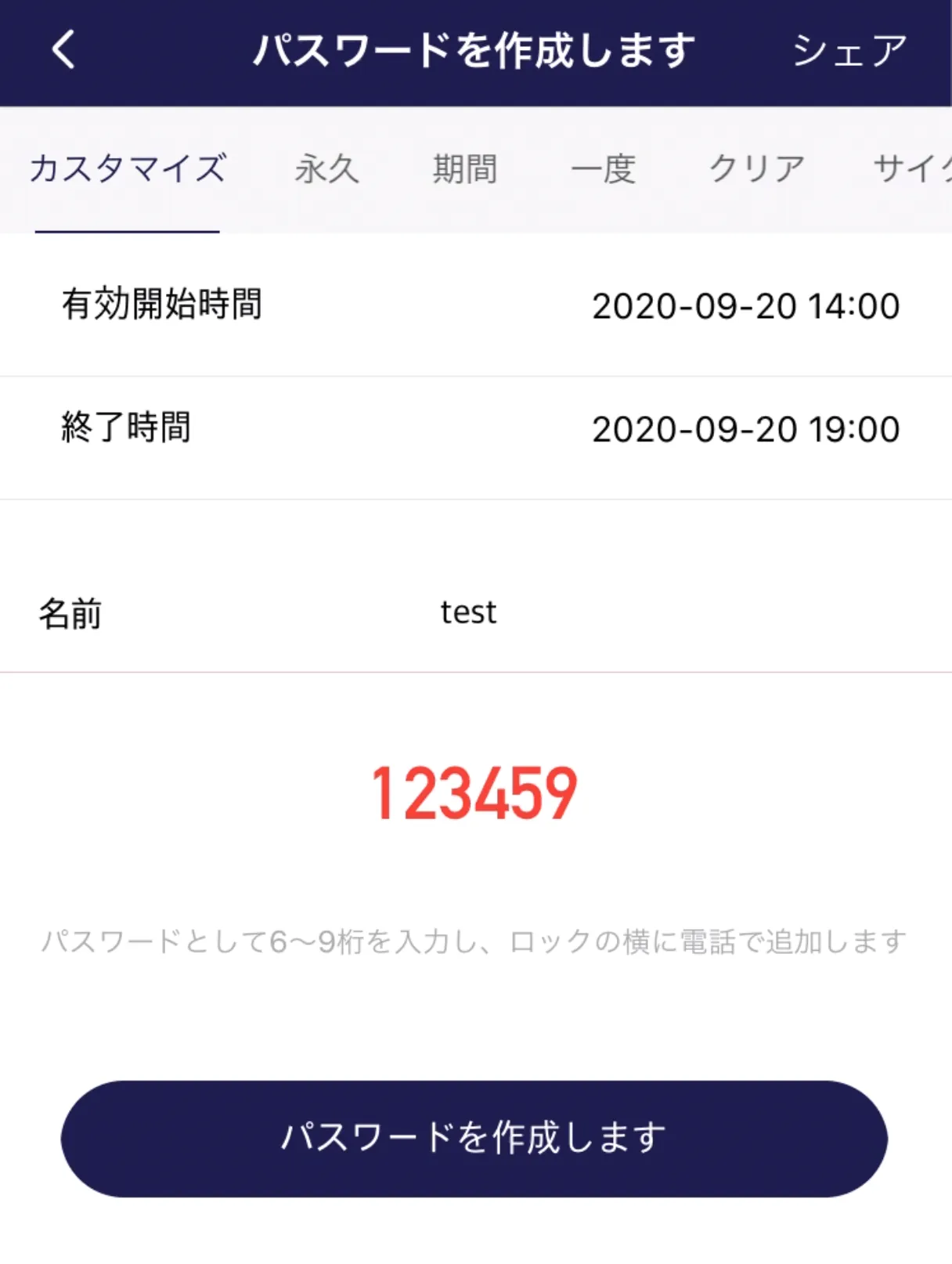
発行するパスワードの使用期限や数字を決め作成完了。これで誰でもこのパスワードで解錠することができます
4.ドアに設置する方法
最後にドアノブに設置する方法を解説します。とっても簡単です
キーボックスを開け、上部スイッチを右にスライドさせます
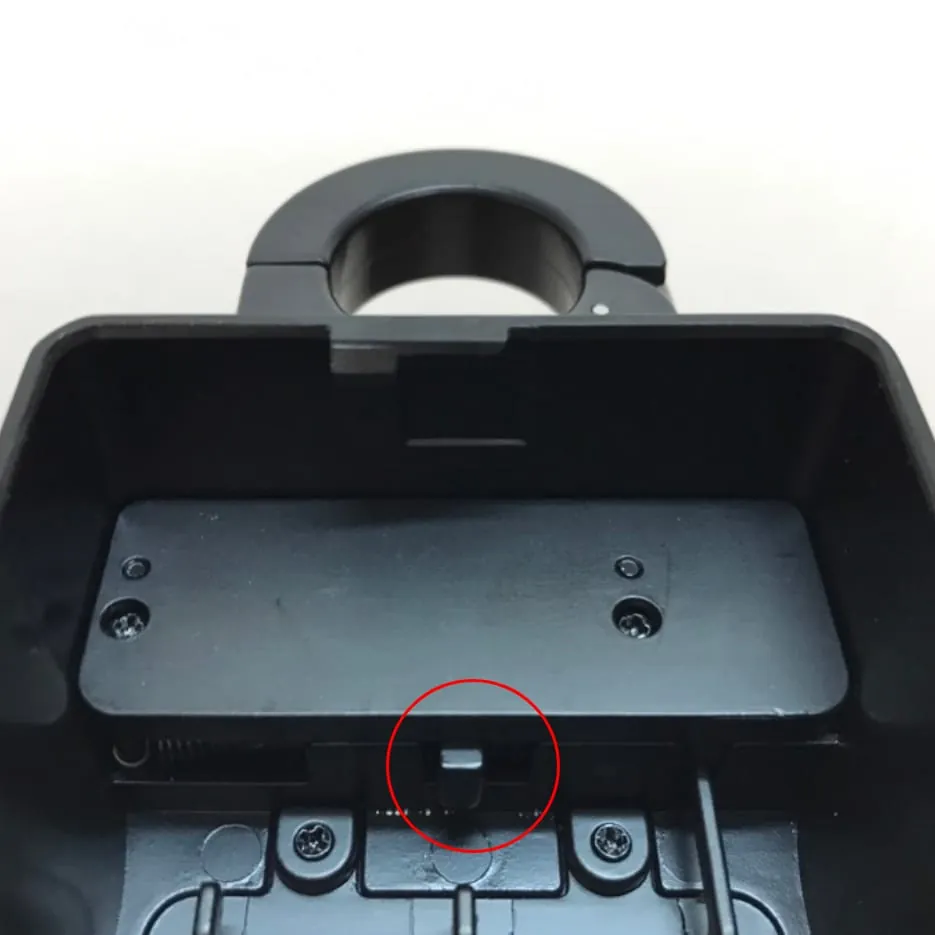
すると上部フックが外れます
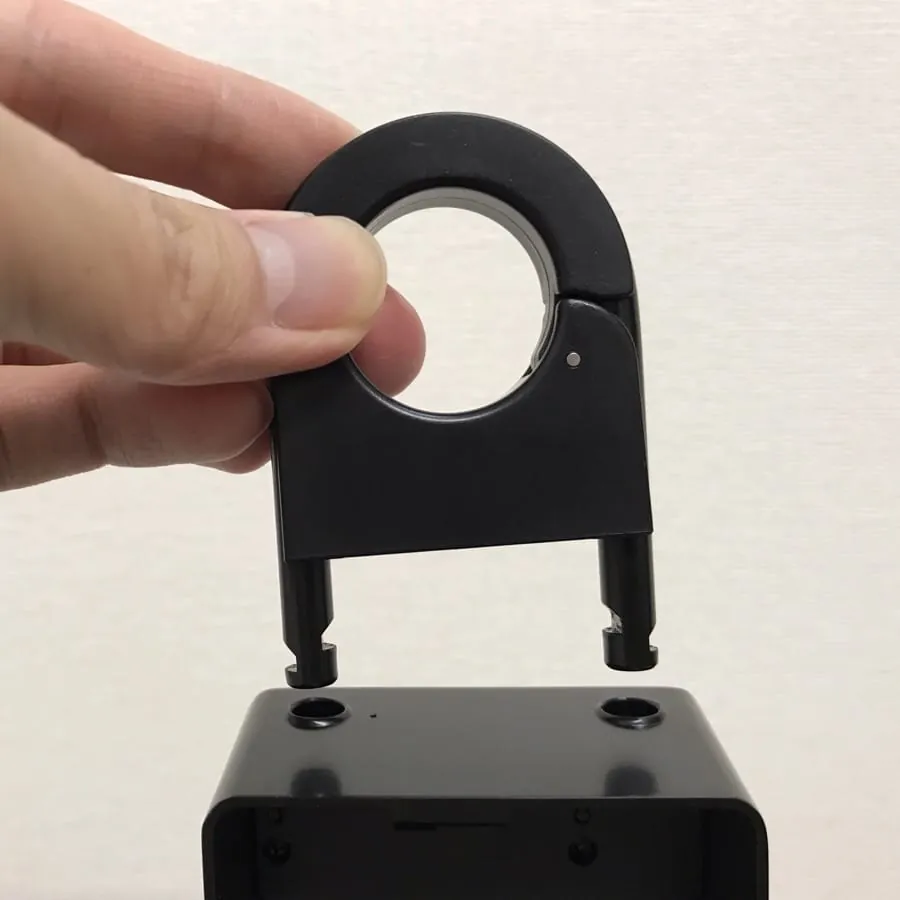
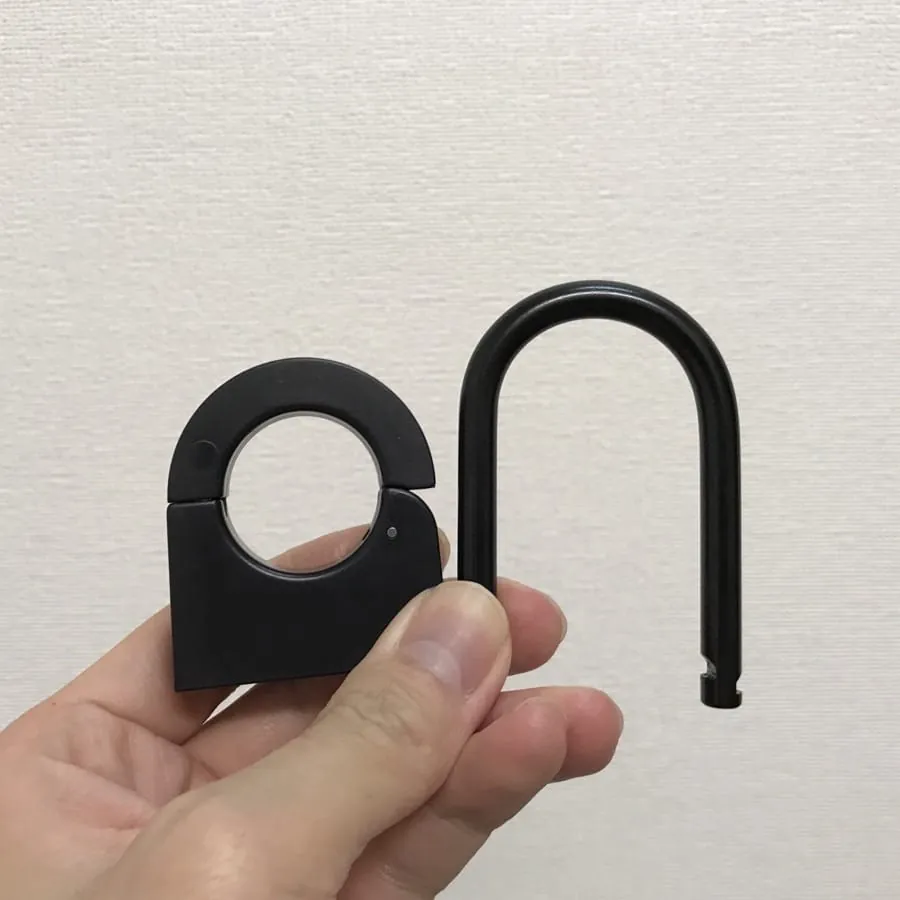
このままだとドアノブにはまらないので、左のフックを取り外し、右のフックパーツのみ使用します
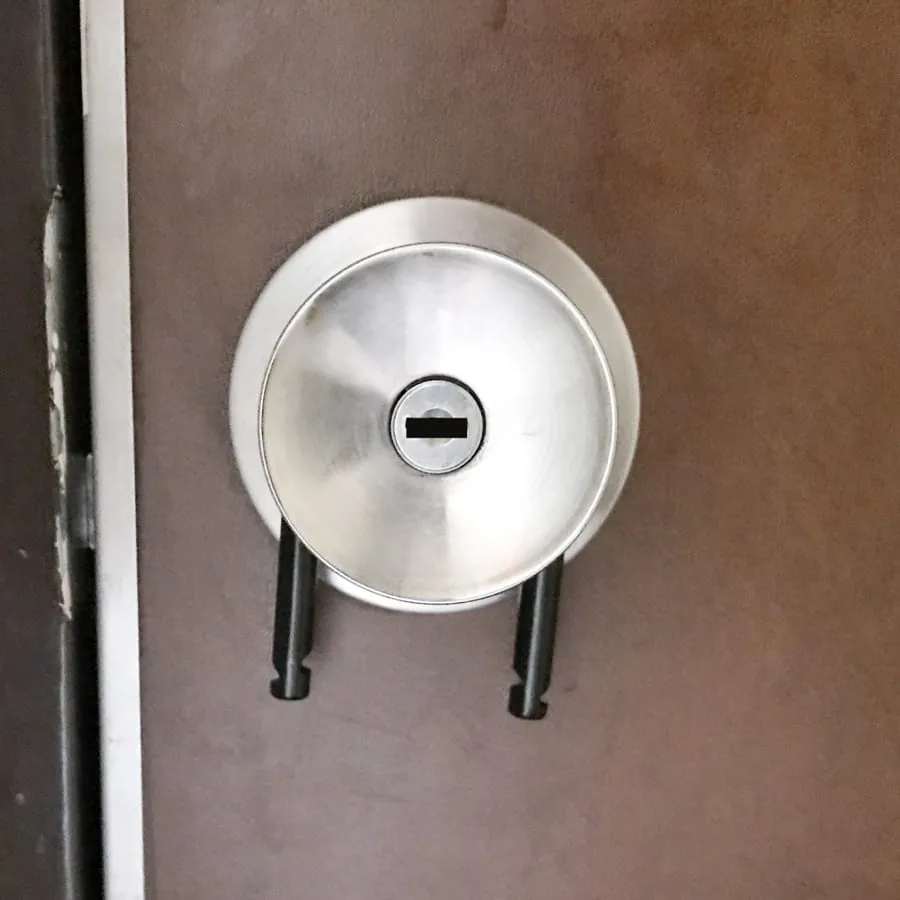
ドアノブにフックパーツをかけます
キーボックス本体をはめ込み完成!
おわりに
いろんな使い方ができるとてもおもしろいアイテムだと思いました。特に物をなくしやすい人や鍵を持ち歩きたくない人にはとてもおすすめです!ぜひチェックしてみてくださいね!
以上!さはログのSahaでした。
\鍵を持ち運ばないという選択/
\コスパのよいスマートホームはこちら/
 [SwitchBot レビュー]スマートホーム化でおすすめの6製品